با مدیریت فایل سی پنل، فایلها و پوشههای وبسایت خود را سریع، امن و بدون نرمافزار جانبی کنترل کنید.
📁 بخش File Manager در cPanel یکی از کاربردیترین ابزارها برای مشاهده، ایجاد، حذف، انتقال و ویرایش فایلهای هاست است. با استفاده از این قسمت میتوانید بدون اتصال به نرمافزارهای FTP، به فایلهای سایت، پوشههای ایمیل، گزارشها و مسیرهای اصلی هاست دسترسی داشته باشید.
File Manager در cPanel چیست و چه کاربردی دارد؟
🛠️ فایل منیجر را میتوان پنل مدیریت مستقیم اطلاعات هاست دانست. این ابزار برای آپلود فایل قالب، نصب دستی افزونه، ویرایش فایلهای سایت، مشاهده ساختار پوشهها و تهیه نسخه از اطلاعات بسیار مفید است. برای آشنایی بیشتر با مفهوم سیپنل میتوانید مقاله مرتبط در ویکیپدیا را مطالعه کنید.
⚠️ هر تغییری در فایلهای مهم سایت میتواند روی عملکرد، ظاهر یا امنیت وبسایت اثر بگذارد. به همین دلیل، پیش از حذف یا ویرایش فایلهای اصلی، بهتر است از اطلاعات خود نسخه پشتیبان تهیه کنید تا در صورت بروز خطا بتوانید وضعیت قبلی سایت را بازگردانید.
آشنایی با ساختار صفحه File Manager
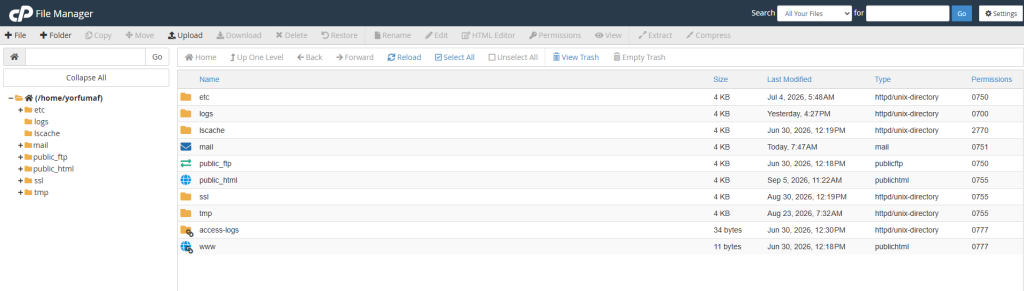
🖥️ در تصویر، بخش سمت چپ ساختار درختی پوشههای هاست را نشان میدهد و قسمت بزرگتر سمت راست، محتویات پوشه انتخابشده را نمایش میدهد. این ساختار باعث میشود مسیر فایلها را سادهتر پیدا کرده و بدون سردرگمی بین پوشههای مختلف جابهجا شوید.
🏠 پوشه اصلی با نام کاربری هاست، مسیر ریشه حساب شما است. پوشههایی مانند etc، logs، mail، public_ftp، public_html، ssl و tmp در این مسیر قرار میگیرند و هرکدام وظیفه مشخصی دارند.
مهمترین پوشههای File Manager را بشناسید
🌐 پوشه public_html مهمترین مسیر برای بیشتر وبسایتها است. فایلهای اصلی سایت، وردپرس، قالبها، افزونهها، تصاویر و صفحه اصلی دامنه معمولاً در این پوشه قرار میگیرند. هر فایلی که در public_html قرار دهید، در صورت داشتن آدرس درست، از طریق مرورگر قابل دسترس خواهد بود. برای درک بهتر مفهوم وبسرور نیز میتوانید به ویکیپدیا مراجعه کنید.
🔗 پوشه www در اغلب هاستها میانبر یا لینک پوشه public_html است. بنابراین، تغییر فایلها در www معمولاً همان تغییر در public_html محسوب میشود. بهتر است برای جلوگیری از اشتباه، همیشه یک مسیر اصلی را برای مدیریت فایلهای سایت انتخاب کنید.
✉️ پوشه mail به اطلاعات ایمیلهای ساختهشده روی هاست مربوط است. حذف یا ویرایش اشتباه فایلهای این مسیر میتواند باعث از دست رفتن ایمیلها شود؛ بنابراین فقط زمانی وارد این پوشه شوید که از هدف خود مطمئن هستید.
📊 پوشه logs اطلاعات ثبتشده از فعالیتهای هاست و وبسایت را نگهداری میکند. این گزارشها برای بررسی خطاها، بازدیدها و مشکلات احتمالی مفید هستند. مفهوم ثبت گزارش در سیستمها کمک میکند تا دلیل برخی خطاهای سایت را راحتتر پیدا کنید.
کاربرد دکمههای نوار بالای File Manager
📂 گزینههای File و Folder برای ساخت فایل یا پوشه جدید استفاده میشوند. هنگام ساخت فایل، حتماً نام و پسوند آن را درست وارد کنید؛ برای مثال فایلهای HTML باید پسوند .html و فایلهای PHP باید پسوند .php داشته باشند.
⬆️ دکمه Upload برای بارگذاری فایل از کامپیوتر روی هاست است. قبل از آپلود، ابتدا وارد پوشه مقصد شوید؛ زیرا فایل آپلودشده دقیقاً در همان مسیری قرار میگیرد که هنگام انتخاب گزینه Upload در آن بودهاید.
⬇️ با گزینه Download میتوانید از فایلهای انتخابشده یک نسخه روی کامپیوتر خود دریافت کنید. این قابلیت برای نگهداری نسخه امن از فایلهای حساس، بررسی فایلها یا انتقال اطلاعات به هاست دیگر کاربرد دارد.
↔️ گزینههای Copy و Move بهترتیب برای کپیکردن و انتقال فایلها استفاده میشوند. هنگام استفاده از Move، فایل از مسیر قبلی حذف و به مسیر جدید منتقل میشود؛ اما Copy یک نسخه جدید از فایل در مقصد ایجاد میکند.
✏️ دکمههای Edit و HTML Editor برای ویرایش فایلها در محیط cPanel هستند. Edit برای مشاهده و تغییر متن خام فایل مناسب است و HTML Editor میتواند برای ویرایش فایلهای HTML مفید باشد. اگر با کدنویسی آشنا نیستید، پیش از ذخیره تغییرات حتماً از فایل نسخه پشتیبان بگیرید. اطلاعات بیشتر درباره HTML در ویکیپدیا در دسترس است.
🔒 گزینه Permissions برای تعیین سطح دسترسی فایلها و پوشهها است. معمولاً سطح دسترسی 644 برای فایلها و 755 برای پوشههای عمومی مناسب است؛ بااینحال، مقدار دقیق به نوع اسکریپت و تنظیمات سرور بستگی دارد. تغییر نادرست Permission میتواند باعث خطای دسترسی یا ایجاد ریسک امنیتی شود.
🗜️ با دکمههای Compress و Extract میتوانید فایلها را فشرده یا از حالت فشرده خارج کنید. این ویژگی برای انتقال سریع چندین فایل، آپلود بسته نصبی وردپرس یا تهیه یک نسخه فشرده از پوشه سایت کاربردی است. برای شناخت بهتر فشردهسازی دادهها میتوانید مقاله ویکیپدیا را ببینید.
نوار مسیر و ابزارهای ناوبری در File Manager
🧭 گزینههای Home، Up One Level، Back، Forward و Reload برای حرکت بین مسیرها و بهروزرسانی فهرست فایلها هستند. با Up One Level یک مرحله به پوشه بالاتر میروید و با Reload، تغییرات جدید پوشه را مشاهده میکنید.
🗑️ فایلهای حذفشده ممکن است ابتدا به بخش Trash منتقل شوند. از گزینه View Trash برای مشاهده فایلهای حذفشده و از Restore برای بازگردانی آنها استفاده کنید. گزینه Empty Trash محتویات سطل زباله را بهصورت دائمی پاک میکند؛ بنابراین فقط زمانی از آن استفاده کنید که به حذف کامل فایلها اطمینان دارید.
نکات مهم برای مدیریت امن فایلهای سایت
💾 قبل از هر ویرایش مهم، بهویژه در فایلهای وردپرس، قالب یا فایل تنظیمات، یک نسخه دانلودی از فایل نگه دارید. نسخه پشتیبان کمک میکند در صورت بروز خطا، سایت را سریعتر به حالت قبل بازگردانید.
🔍 پیش از حذف فایل، نام، مسیر و کاربرد آن را بررسی کنید. فایلهایی مانند index.php، wp-config.php، .htaccess یا پوشههای wp-admin و wp-content در سایتهای وردپرسی اهمیت زیادی دارند و حذف یا تغییر نادرست آنها میتواند سایت را از دسترس خارج کند.
🛡️ از آپلود فایلهای ناشناس، افزونههای نامعتبر و فایلهای دریافتشده از منابع غیرمطمئن خودداری کنید. چنین فایلهایی ممکن است شامل بدافزار باشند و امنیت اطلاعات سایت و کاربران را به خطر بیندازند.
جدول راهنمای بخشهای مهم File Manager در cPanel
| بخش یا گزینه | کاربرد اصلی | نکته مهم هنگام استفاده |
|---|---|---|
| public_html | محل قرارگیری فایلهای اصلی وبسایت | فایلهای سایت اصلی را با دقت در این پوشه مدیریت کنید. |
| www | میانبر پوشه public_html در بسیاری از هاستها | تغییرات آن معمولاً روی همان فایلهای public_html اعمال میشود. |
| Upload | بارگذاری فایل از کامپیوتر روی هاست | پیش از آپلود، وارد پوشه مقصد صحیح شوید. |
| Edit | ویرایش مستقیم محتوای فایلهای متنی و کدنویسی | قبل از ذخیره تغییرات، از فایل نسخه پشتیبان تهیه کنید. |
| Permissions | تغییر سطح دسترسی فایل یا پوشه | تغییر اشتباه دسترسی میتواند باعث خطا یا مشکل امنیتی شود. |
| Compress و Extract | فشردهسازی و استخراج فایلها | برای بستههای نصب و انتقال چند فایل بسیار کاربردی است. |
| Trash و Restore | مشاهده و بازگردانی فایلهای حذفشده | قبل از انتخاب Empty Trash، از عدم نیاز به فایلها مطمئن شوید. |
جمعبندی آموزش File Manager در سی پنل
✅ File Manager یک ابزار کامل برای مدیریت فایلهای هاست است و به شما اجازه میدهد بسیاری از کارهای روزمره سایت را بدون استفاده از نرمافزارهای جانبی انجام دهید.
🗂️ شناخت پوشه public_html، مسیر www، محل فایلهای ایمیل و پوشه گزارشها باعث میشود هنگام مدیریت هاست، تصمیم دقیقتر و امنتری بگیرید.
📝 امکاناتی مانند آپلود، ویرایش، انتقال، فشردهسازی و تنظیم دسترسی، فرآیند نگهداری از سایت را سادهتر میکنند؛ اما باید با دقت و آگاهی استفاده شوند.
🚀 با تهیه نسخه پشتیبان پیش از تغییرات، بررسی مسیر فایلها و پرهیز از حذف اطلاعات ناشناس، میتوانید File Manager cPanel را با اطمینان بیشتری برای مدیریت وبسایت خود به کار بگیرید.
File Manager در cPanel چیست؟
File Manager ابزار مدیریت فایل در هاست cPanel است که امکان مشاهده، آپلود، دانلود، حذف، انتقال، ویرایش و فشردهسازی فایلها را فراهم میکند.
فایلهای اصلی سایت در کدام پوشه قرار دارند؟
در بیشتر هاستهای cPanel، فایلهای اصلی سایت در پوشه public_html قرار میگیرند.
تفاوت public_html و www چیست؟
پوشه www در بیشتر سرویسهای میزبانی، میانبری برای public_html است و تغییرات آن معمولاً روی همان فایلهای سایت اعمال میشود.
چگونه در File Manager فایل آپلود کنیم؟
ابتدا وارد پوشه مقصد شوید، سپس روی Upload کلیک کنید و فایل موردنظر را از کامپیوتر خود انتخاب کنید.
آیا میتوان فایلهای سایت را در cPanel ویرایش کرد؟
بله، با انتخاب فایل و استفاده از گزینه Edit یا HTML Editor میتوانید محتوای فایل را ویرایش کنید. بهتر است قبل از ذخیره، نسخه پشتیبان تهیه شود.
سطح دسترسی مناسب برای فایلها و پوشهها چیست؟
در بسیاری از هاستها سطح دسترسی 644 برای فایلها و 755 برای پوشهها مناسب است، اما مقدار صحیح ممکن است با توجه به تنظیمات سرور متفاوت باشد.
فایل حذفشده در File Manager قابل بازگردانی است؟
اگر فایل هنوز در بخش Trash باشد، میتوانید با گزینه Restore آن را بازگردانید. پس از Empty Trash، بازگردانی فایل معمولاً ممکن نیست.
گزینه Compress در File Manager چه کاربردی دارد؟
گزینه Compress برای تبدیل چند فایل یا یک پوشه به فایل فشرده مانند ZIP استفاده میشود و انتقال یا دانلود اطلاعات را آسانتر میکند.
آیا حذف فایلهای پوشه mail خطرناک است؟
بله، حذف فایلهای پوشه mail میتواند موجب از دست رفتن اطلاعات ایمیلهای هاست شود. این پوشه را فقط در صورت آگاهی کامل مدیریت کنید.
پیش از ویرایش فایلهای سایت چه کاری انجام دهیم؟
پیش از هر تغییر مهم، از فایل یا پوشه موردنظر نسخه پشتیبان دانلود کنید تا در صورت خطا بتوانید آن را بازگردانید.