بخش File and Directory Restoration در cPanel برای بازگردانی یک فایل یا پوشه مشخص از نسخههای پشتیبان موجود در هاست، بدون نیاز به بازیابی کامل سایت، کاربرد دارد.
🔄 ابزار File and Directory Restoration به شما کمک میکند زمانی که یک فایل، تصویر، پوشه قالب یا بخشی از اطلاعات سایت بهاشتباه حذف یا تغییر کرده است، همان مسیر مشخص را از بکاپهای موجود بازگردانید. این قابلیت باعث میشود مجبور نباشید کل سایت را به نسخه قبلی برگردانید.
File and Directory Restoration در cPanel چیست؟
📁 این بخش برای Restore فایلها و پوشهها از بکاپهای سرور طراحی شده است. برخلاف بازیابی کامل، در این ابزار میتوانید یک مسیر خاص مانند پوشه تصاویر، فایل index.php یا پوشه قالب را انتخاب کنید و فقط همان مورد را بازگردانید.
💾 استفاده از این قابلیت به وجود بکاپهای قابلدسترسی در سرویس هاستینگ بستگی دارد. اگر شرکت هاستینگ بکاپ دورهای ایجاد نکرده باشد یا نسخه پشتیبان قدیمی حذف شده باشد، ممکن است هیچ موردی برای بازیابی نمایش داده نشود. برای آشنایی با پشتیبانگیری میتوانید مقاله ویکیپدیا را مطالعه کنید.
کاربردهای File and Directory Restoration
🗑️ اگر یک فایل مهم سایت را بهاشتباه حذف کردهاید، میتوانید مسیر دقیق همان فایل را وارد کرده و نسخههای بکاپ آن را بررسی کنید. این روش برای بازگردانی فایلهای قالب، تصاویر، فایلهای دانلودی و فایلهای کدنویسی کاربرد دارد.
🖼️ اگر یک پوشه کامل مانند پوشه تصاویر، فایلهای آپلودشده یا یک زیرپوشه از سایت دچار مشکل شده باشد، میتوانید همان دایرکتوری را انتخاب کنید. با این کار، نیازی به بازگردانی تمام اطلاعات public_html یا کل حساب هاست نخواهید داشت.
✏️ این قابلیت پس از ویرایش اشتباه فایلهای سایت نیز مفید است. برای نمونه، اگر تغییرات یک فایل باعث خطای سایت شده باشد و نسخه سالم آن در بکاپ وجود داشته باشد، میتوانید همان فایل را به حالت قبلی بازگردانید.
آشنایی با بخش Files and Directories
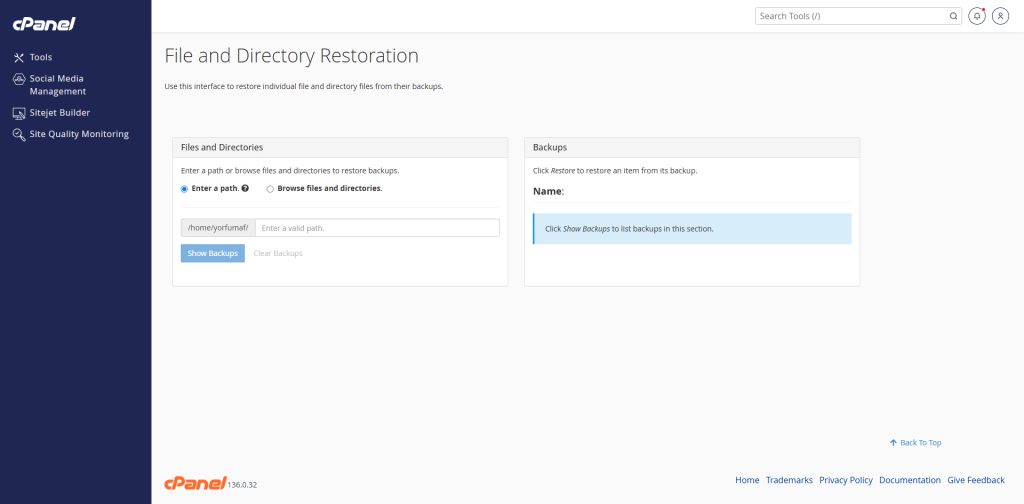
📂 در سمت چپ صفحه، بخش Files and Directories قرار دارد. از این قسمت مشخص میکنید کدام فایل یا پوشه را میخواهید در بکاپها جستجو کنید.
⌨️ گزینه Enter a path برای واردکردن مسیر دقیق فایل یا پوشه استفاده میشود. در تصویر، مسیر اصلی حساب هاست بهصورت پیشفرض نمایش داده شده و باید ادامه مسیر موردنظر را با دقت وارد کنید.
🧭 برای مثال، اگر میخواهید یک پوشه از سایت وردپرسی را بررسی کنید، ممکن است مسیر آن در ادامه پوشه اصلی به شکل public_html/wp-content/uploads باشد. شناخت سیستم فایل کمک میکند مسیر صحیح را سریعتر پیدا کنید.
استفاده از گزینه Browse files and directories
🔍 گزینه Browse files and directories برای زمانی مناسب است که مسیر دقیق فایل را نمیدانید. با انتخاب این گزینه میتوانید ساختار پوشهها را مرور کنید و مسیر موردنظر را بدون تایپ دستی انتخاب نمایید.
✅ اگر با مسیرهای هاست آشنا نیستید، استفاده از Browse انتخاب امنتری است؛ زیرا احتمال اشتباه در تایپ نام پوشه یا انتخاب مسیر نادرست را کاهش میدهد.
🌐 در بیشتر سایتها، فایلهای اصلی وبسایت داخل پوشه public_html قرار دارند. با این حال، قبل از انتخاب مسیر، ساختار دامنه، افزونهدامنه یا محل نصب سایت خود را بررسی کنید؛ زیرا همه سایتها لزوماً در یک مسیر یکسان قرار نمیگیرند.
دکمه Show Backups چه کاری انجام میدهد؟
📋 پس از واردکردن یا انتخاب مسیر، روی دکمه Show Backups کلیک کنید. cPanel نسخههای موجود از همان فایل یا پوشه را در بخش Backups نمایش میدهد.
📅 در بخش Backups، نام مسیر و نسخههای قابل بازیابی نمایش داده میشوند. تاریخ و زمان هر نسخه را بررسی کنید تا بکاپی را انتخاب کنید که قبل از حذف، خرابی یا تغییر ناخواسته ایجاد شده باشد.
👁️ Show Backups فقط نسخههای در دسترس را نمایش میدهد و بهتنهایی چیزی را بازیابی نمیکند. بازیابی واقعی زمانی آغاز میشود که در مقابل نسخه مناسب، گزینه Restore را انتخاب کنید.
آموزش Restore فایل یا پوشه از بکاپ
🎯 ابتدا مسیر درست را وارد یا از طریق Browse انتخاب کنید، سپس Show Backups را بزنید. از فهرست نسخههای نمایشدادهشده، تاریخی را انتخاب کنید که مطمئن هستید فایل یا پوشه در آن سالم بوده است.
♻️ پس از انتخاب نسخه مناسب، روی گزینه Restore کلیک کنید. سیستم تلاش میکند فایل یا پوشه انتخابشده را از همان نسخه بکاپ به مسیر اصلی خود بازگرداند.
🔎 بعد از پایان بازیابی، سایت یا مسیر موردنظر را بررسی کنید. اگر فایل قالب را بازگرداندهاید، ظاهر سایت را کنترل کنید؛ اگر پوشه تصاویر را Restore کردهاید، صفحههای مرتبط را باز کنید تا از نمایش صحیح تصاویر مطمئن شوید.
نکات مهم قبل از بازگردانی فایلها
⚠️ Restore ممکن است نسخه فعلی فایل یا پوشه را با نسخه قدیمیتر جایگزین کند. پیش از بازیابی، از وضعیت فعلی فایلها یک کپی دانلودی بگیرید تا اگر به تغییرات جدید نیاز داشتید، امکان بازگشت داشته باشید.
💾 حتی اگر یک فایل دچار مشکل شده است، از نسخه فعلی آن نیز بکاپ بگیرید. شاید بخشی از تغییرات جدید در فایل فعلی مفید باشد و بعداً به آن نیاز داشته باشید.
🚫 این ابزار برای فایلها و پوشهها طراحی شده است و برای بازیابی دیتابیس، ایمیل یا تنظیمات دیگر باید از ابزار مناسب همان بخش استفاده کنید. اطلاعات مربوط به پایگاه داده و روش بکاپ آن را جداگانه بررسی کنید.
🛡️ بازگردانی هدفمند یک فایل یا پوشه، ریسک تغییرات ناخواسته را نسبت به Restore کامل سایت کاهش میدهد. این رویکرد بخشی از فرایند بازیابی داده است که باید با بررسی و احتیاط انجام شود.
کاربرد گزینه Clear Backups
🧹 گزینه Clear Backups معمولاً فهرست نسخههای نمایشدادهشده در صفحه را پاک میکند تا بتوانید مسیر دیگری را جستجو کنید. این گزینه نباید به معنای حذف بکاپهای واقعی سرور تلقی شود، اما بهتر است قبل از استفاده، پیامها و توضیحات همان صفحه را بررسی کنید.
🗂️ برای بازیابی مسیر جدید، ابتدا فهرست قبلی را پاک کنید، سپس مسیر یا پوشه جدید را وارد کرده و دوباره Show Backups را انتخاب کنید. این کار باعث میشود فهرست نسخهها با مسیر موردنظر شما هماهنگ باشد.
جدول راهنمای File and Directory Restoration در cPanel
| بخش | کاربرد اصلی | نکته مهم |
|---|---|---|
| Enter a path | واردکردن مسیر دقیق فایل یا پوشه | نام و مسیر را با دقت وارد کنید. |
| Browse files and directories | مرور ساختار پوشهها برای انتخاب مسیر | برای کاربران ناآشنا با مسیرها، گزینه امنتری است. |
| Show Backups | نمایش نسخههای پشتیبان موجود برای مسیر انتخابی | این گزینه بهتنهایی عملیات Restore انجام نمیدهد. |
| Backups | نمایش نام و نسخههای قابل بازیابی | تاریخ نسخه را قبل از Restore بررسی کنید. |
| Restore | بازگردانی فایل یا پوشه از نسخه انتخابی | ممکن است فایل فعلی را با نسخه قدیمی جایگزین کند. |
| Clear Backups | پاککردن فهرست نمایشدادهشده در صفحه | پیش از استفاده، توضیحات پنل را بررسی کنید. |
جمعبندی آموزش File and Directory Restoration در سی پنل
✅ File and Directory Restoration برای بازگردانی هدفمند فایلها و پوشههای حذفشده یا آسیبدیده از بکاپهای موجود در هاست، ابزار بسیار کاربردی است.
📍 انتخاب مسیر دقیق و بررسی تاریخ نسخه بکاپ، مهمترین بخش در بازیابی صحیح اطلاعات است و از بازگردانی اشتباه فایلها جلوگیری میکند.
⚠️ قبل از انتخاب Restore، از فایل یا پوشه فعلی یک نسخه نگه دارید؛ زیرا بکاپ قدیمی ممکن است تغییرات جدید و لازم شما را جایگزین کند.
🚀 با استفاده از Browse، Show Backups و Restore بهصورت مرحلهای، میتوانید یک فایل یا پوشه مشخص را با ریسک کمتر بازیابی کرده و سریعتر عملکرد سایت را به حالت درست برگردانید.
File and Directory Restoration در cPanel چیست؟
این ابزار برای بازیابی یک فایل یا پوشه مشخص از نسخههای پشتیبان موجود در هاست، بدون نیاز به Restore کامل سایت، استفاده میشود.
آیا File and Directory Restoration برای همه هاستها فعال است؟
خیر، نمایش نسخههای قابل بازیابی به فعالبودن بکاپهای دورهای توسط شرکت هاستینگ بستگی دارد.
چگونه فایل حذفشده را در cPanel بازیابی کنیم؟
مسیر فایل را وارد یا از طریق Browse انتخاب کنید، روی Show Backups بزنید، نسخه مناسب را انتخاب کرده و Restore را اجرا کنید.
گزینه Browse files and directories چه کاربردی دارد؟
این گزینه برای مرور پوشههای هاست و انتخاب فایل یا دایرکتوری موردنظر، بدون نیاز به واردکردن دستی مسیر، استفاده میشود.
Show Backups چه کاری انجام میدهد؟
Show Backups نسخههای پشتیبان موجود از مسیر انتخابشده را نمایش میدهد و خود آن عملیات بازیابی را انجام نمیدهد.
آیا Restore فایل فعلی را جایگزین میکند؟
بله، Restore میتواند نسخه فعلی فایل یا پوشه را با نسخه موجود در بکاپ جایگزین کند؛ بنابراین باید قبل از بازیابی از وضعیت فعلی بکاپ بگیرید.
آیا میتوان پوشه public_html را با این ابزار بازیابی کرد؟
از نظر فنی ممکن است، اما بهتر است در صورت امکان فقط زیرپوشه یا فایل مشکلدار را بازیابی کنید تا تغییرات غیرضروری روی کل سایت اعمال نشود.
آیا با File and Directory Restoration میتوان دیتابیس را بازیابی کرد؟
خیر، این ابزار برای فایلها و پوشهها است. برای بازیابی دیتابیس باید از بخشهای مرتبط با Database Backup یا ابزارهای ارائهشده توسط هاستینگ استفاده کنید.
اگر هیچ نسخهای در بخش Backups نمایش داده نشد چه کنیم؟
ابتدا مسیر را بررسی کنید. اگر مسیر درست بود، احتمال دارد بکاپی از آن فایل یا پوشه در دسترس نباشد؛ در این شرایط با پشتیبانی هاستینگ تماس بگیرید.
Clear Backups فایلهای بکاپ سرور را حذف میکند؟
این گزینه معمولاً فقط فهرست نسخههای نمایشدادهشده در همان صفحه را پاک میکند، اما بهتر است توضیحات پنل را قبل از استفاده بررسی کنید.