Directory Privacy در سی پنل به شما اجازه میدهد برای یک پوشه مشخص از هاست، نام کاربری و رمز عبور تعیین کنید تا فقط افراد مجاز بتوانند محتوای آن را مشاهده کنند.
🔐 بخش Directory Privacy در cPanel ابزاری برای افزایش امنیت پوشههای سایت است. با فعالکردن این قابلیت، هر کاربری که آدرس یک پوشه محافظتشده را در مرورگر باز کند، ابتدا باید نام کاربری و رمز عبور درست را وارد کند تا به فایلها و محتوای آن مسیر دسترسی داشته باشد.
Directory Privacy در cPanel چیست؟
📁 Directory Privacy برای خصوصیکردن یک مسیر یا پوشه در هاست استفاده میشود. این ابزار معمولاً از روش احراز هویت در سطح وبسرور استفاده میکند و پیش از نمایش فایلهای پوشه، پنجره ورود نام کاربری و رمز عبور را به بازدیدکننده نشان میدهد.
👤 این قابلیت با ورود به مدیریت وردپرس یا حساب کاربری سایت تفاوت دارد. Directory Privacy از کاربر پیش از ورود به محتوای یک پوشه رمز میخواهد، در حالی که ورود به وردپرس مربوط به بخش مدیریت سایت است. برای آشنایی بیشتر با مفهوم احراز هویت میتوانید مقاله مرتبط در ویکیپدیا را مطالعه کنید.
کاربردهای Directory Privacy برای پوشههای سایت
🛡️ میتوانید از Directory Privacy برای پوشههایی استفاده کنید که حاوی فایلهای خصوصی، پیشنمایش طراحی سایت، اسناد قابل دانلود برای مشتری، فایلهای آزمایشی یا بخشهای محدود پروژه هستند. با این کار، لینک پوشه بهتنهایی برای مشاهده محتوا کافی نخواهد بود.
🚧 یکی از کاربردهای رایج این بخش، محافظت از نسخه آزمایشی سایت است. اگر یک سایت در پوشهای مانند test، demo یا staging قرار دارد، میتوانید دسترسی آن را به مشتری یا اعضای تیم محدود کنید تا کاربران عادی به نسخه در حال طراحی وارد نشوند.
📄 این ابزار برای پوشههای شامل فایلهای خصوصی نیز مفید است؛ اما باید توجه داشته باشید که Directory Privacy یک راهکار کنترل دسترسی در مسیر وب است و جایگزین مدیریت حرفهای دسترسی کاربران در سامانههای بزرگ نیست.
آشنایی با صفحه Directory Privacy
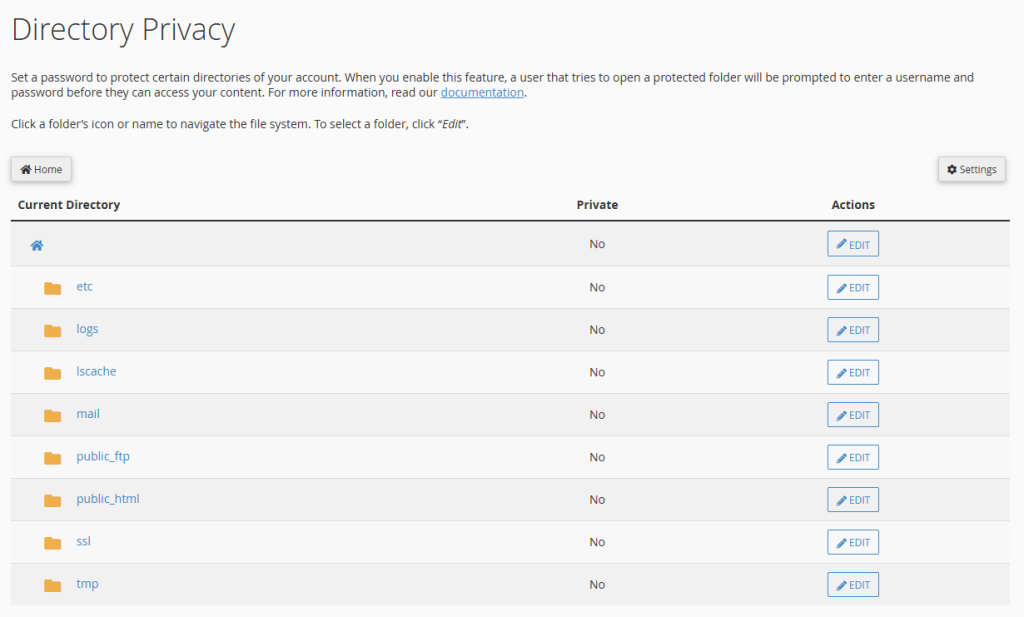
🗂️ در صفحه Directory Privacy، فهرستی از پوشههای هاست نمایش داده میشود. در ستون Current Directory نام مسیرها را میبینید و ستون Private مشخص میکند که پوشه موردنظر در حال حاضر محافظتشده است یا خیر.
🔓 اگر روبهروی یک پوشه عبارت No نمایش داده شود، یعنی در حال حاضر برای دسترسی از طریق مرورگر، رمز عبور فعال نشده است. زمانی که حفاظت پوشه را فعال کنید، وضعیت آن مسیر به حالت خصوصی تغییر میکند.
✏️ برای آغاز تنظیمات، روی گزینه Edit روبهروی پوشه موردنظر کلیک کنید. با کلیک روی نام یا آیکون پوشه نیز میتوانید وارد مسیرهای داخلیتر شوید و دقیقاً همان پوشهای را انتخاب کنید که میخواهید برای آن محدودیت دسترسی ایجاد شود.
مراحل رمزگذاری یک پوشه با Directory Privacy
🎯 ابتدا از فهرست پوشهها، مسیر درست را پیدا کنید. اگر پوشه موردنظر در public_html قرار دارد، روی نام یا آیکون public_html کلیک کنید و سپس به پوشه داخلی مدنظر بروید. انتخاب مسیر درست اهمیت زیادی دارد؛ زیرا تنظیمات روی همان پوشه و معمولاً محتوای زیرمجموعه آن اعمال میشود.
✅ پس از انتخاب Edit، گزینه فعالسازی حفاظت با رمز عبور را انتخاب کنید. در این مرحله میتوانید یک نام برای بخش محافظتشده وارد کنید. این نام در پنجره درخواست رمز عبور به کاربر نمایش داده میشود و بهتر است واضح و مرتبط با محتوای پوشه باشد.
🔑 در ادامه، یک نام کاربری و رمز عبور اختصاصی برای دسترسی به پوشه ایجاد کنید. لازم نیست این نام کاربری و رمز عبور با اطلاعات ورود به cPanel یا وردپرس یکسان باشد؛ بهتر است برای امنیت بیشتر، از رمز عبور متفاوت و قدرتمند استفاده کنید.
🌐 پس از ذخیره تنظیمات، آدرس پوشه را در یک پنجره ناشناس مرورگر باز کنید. اگر همهچیز درست انجام شده باشد، مرورگر پیش از نمایش محتوا از شما نام کاربری و رمز عبور میخواهد. استفاده از گذرواژه قوی، احتمال دسترسی غیرمجاز را کاهش میدهد.
کدام پوشهها را نباید بدون بررسی خصوصی کنید؟
⚠️ بدون بررسی دقیق، پوشه public_html را خصوصی نکنید. این پوشه معمولاً محل فایلهای اصلی سایت است و فعالکردن رمز روی آن میتواند باعث شود همه بازدیدکنندگان برای مشاهده سایت، پنجره ورود نام کاربری و رمز عبور ببینند.
⚙️ اگر سایت شما وردپرسی است، پیش از محدودکردن پوشههای اصلی مانند wp-admin، wp-content یا wp-includes، ساختار و نیاز سایت را بررسی کنید. بعضی افزونهها، تصاویر و فایلهای موردنیاز قالب از این مسیرها بارگذاری میشوند و محدودسازی نادرست ممکن است عملکرد سایت را مختل کند.
🖥️ این قابلیت در هاستهای مبتنی بر وبسرور آپاچی معمولاً از تنظیمات مرتبط با فایلهای پیکربندی وب استفاده میکند. به همین دلیل، اگر فایلهای تنظیمات سایت را بهصورت دستی ویرایش میکنید، پس از فعالسازی یا غیرفعالسازی Directory Privacy آنها را با دقت بررسی کنید.
نکات امنیتی مهم در استفاده از Directory Privacy
🛡️ برای هر پوشه مهم، نام کاربری و رمز عبور اختصاصی تعریف کنید و از استفاده مکرر از رمز ورود cPanel خودداری کنید. رمزهای طولانی که ترکیبی از حروف، اعداد و نشانهها هستند، انتخاب امنتری به شمار میآیند.
🔒 بهتر است پوشه محافظتشده را از طریق آدرس HTTPS باز کنید تا اطلاعات ورود هنگام انتقال در اینترنت با اتصال امنتری ارسال شود. گواهی SSL نقش مهمی در رمزنگاری ارتباط میان مرورگر و وبسایت دارد. اطلاعات بیشتر درباره SSL و امنیت ارتباط در ویکیپدیا در دسترس است.
🔍 پس از هر تغییر، دسترسی پوشه را در حالت ناشناس مرورگر بررسی کنید. این کار نشان میدهد که تنظیمات بهدرستی فعال شدهاند و مرورگر از اطلاعات ورود ذخیرهشده قبلی استفاده نمیکند.
جدول راهنمای Directory Privacy در cPanel
| بخش | کاربرد | نکته مهم |
|---|---|---|
| Current Directory | نمایش نام و مسیر پوشههای موجود در هاست | پیش از اعمال تنظیمات، مسیر دقیق پوشه را بررسی کنید. |
| Private | نمایش وضعیت خصوصیبودن پوشه | عبارت No یعنی رمز عبور برای دسترسی به آن پوشه فعال نیست. |
| Edit | ورود به تنظیمات پوشه انتخابشده | از این بخش میتوانید حفاظت با رمز را فعال یا غیرفعال کنید. |
| نام بخش محافظتشده | متن نمایشدادهشده در پنجره ورود | یک نام مشخص و مرتبط با پوشه وارد کنید. |
| نام کاربری و رمز عبور | ایجاد اطلاعات ورود به پوشه | از رمز متفاوت با cPanel و رمزهای ساده استفاده نکنید. |
| public_html | پوشه اصلی سایت در اغلب هاستها | خصوصیکردن آن ممکن است دسترسی همه کاربران به سایت را محدود کند. |
جمعبندی آموزش Directory Privacy در سی پنل
✅ Directory Privacy یک روش ساده و کاربردی برای محدودکردن دسترسی عمومی به پوشههای مشخص در هاست است و بدون نیاز به افزونه یا کدنویسی قابل استفاده است.
📂 این قابلیت برای پوشههای آزمایشی، فایلهای خصوصی، پیشنمایش پروژهها و اطلاعاتی که نباید برای همه کاربران قابل مشاهده باشند، انتخاب مناسبی محسوب میشود.
⚠️ انتخاب پوشه نادرست، بهویژه public_html یا پوشههای حیاتی وردپرس، ممکن است دسترسی عادی کاربران به سایت را مختل کند؛ بنابراین پیش از ذخیره تنظیمات، مسیر را با دقت بررسی کنید.
🚀 با انتخاب رمز قوی، استفاده از HTTPS و آزمایش دسترسی پس از تنظیمات، میتوانید از Directory Privacy برای ایجاد یک لایه امنیتی مفید در مدیریت فایلهای هاست استفاده کنید.
Directory Privacy در cPanel چیست؟
Directory Privacy ابزاری در سی پنل است که برای قراردادن نام کاربری و رمز عبور روی یک پوشه مشخص از هاست استفاده میشود.
Directory Privacy چه تفاوتی با ورود به وردپرس دارد؟
Directory Privacy قبل از نمایش محتوای یک پوشه در مرورگر رمز میخواهد، اما ورود به وردپرس مربوط به دسترسی به پنل مدیریت سایت است.
چگونه یک پوشه را در cPanel رمزگذاری کنیم؟
در بخش Directory Privacy، پوشه موردنظر را انتخاب کنید، روی Edit بزنید، حفاظت با رمز را فعال کرده و سپس نام کاربری و رمز عبور بسازید.
آیا میتوان برای پوشه public_html رمز گذاشت؟
بله، اما معمولاً توصیه نمیشود؛ زیرا public_html محل فایلهای اصلی سایت است و این کار میتواند بازدید همه کاربران از سایت را محدود کند.
عبارت No در ستون Private به چه معناست؟
عبارت No نشان میدهد که پوشه موردنظر در حال حاضر با نام کاربری و رمز عبور محافظت نشده است.
چه پوشههایی برای Directory Privacy مناسب هستند؟
پوشههای نسخه آزمایشی سایت، دمو پروژه، اسناد خصوصی، فایلهای مخصوص مشتری و محتوای محدود، گزینههای مناسبی برای این قابلیت هستند.
آیا نام کاربری Directory Privacy باید با نام کاربری cPanel یکسان باشد؟
خیر، میتوانید یک نام کاربری و رمز عبور کاملاً جداگانه برای دسترسی به پوشه محافظتشده ایجاد کنید.
چرا باید برای پوشه محافظتشده از HTTPS استفاده کنیم؟
HTTPS باعث میشود اطلاعات ورود کاربر با اتصال رمزنگاریشدهتری میان مرورگر و سرور منتقل شود.
آیا Directory Privacy روی زیرپوشهها نیز اثر میگذارد؟
در بیشتر تنظیمات، دسترسی به محتویات و زیرپوشههای داخل مسیر محافظتشده نیز نیازمند ورود نام کاربری و رمز عبور خواهد بود.
پس از فعالسازی Directory Privacy چگونه تنظیمات را آزمایش کنیم؟
آدرس پوشه را در یک پنجره ناشناس مرورگر باز کنید. اگر پنجره درخواست نام کاربری و رمز عبور نمایش داده شد، تنظیمات بهدرستی فعال شدهاند.