بخش Disk Usage در cPanel میزان فضای اشغالشده توسط فایلها، پوشهها، پایگاههای داده و ایمیلهای هاست را نمایش میدهد تا بتوانید علت پرشدن فضای دیسک را دقیقتر بررسی کنید.
💾 ابزار Disk Usage یکی از بخشهای مهم سی پنل برای کنترل مصرف فضای هاست است. با کمک این صفحه میتوانید ببینید هر پوشه، فایل، پایگاه داده یا حساب ایمیل چه مقدار از سهمیه فضای دیسک شما را اشغال کرده است و قبل از پرشدن کامل هاست، برای مدیریت آن تصمیم بگیرید.
Disk Usage در cPanel چیست؟
📊 Disk Usage به معنای میزان استفاده از فضای دیسک است. این ابزار، اطلاعات مصرف فضای حساب هاست را به تفکیک مسیرها نمایش میدهد و کمک میکند بزرگترین بخشهای اشغالکننده فضا را سریعتر شناسایی کنید. برای آشنایی با مفهوم فضای ذخیرهسازی میتوانید مطلب مرتبط در ویکیپدیا را مطالعه کنید.
⚠️ پرشدن فضای هاست میتواند باعث اختلال در آپلود فایل، دریافت ایمیل، تهیه نسخه پشتیبان، بهروزرسانی وردپرس و حتی عملکرد عادی سایت شود. به همین دلیل، بررسی دورهای Disk Usage یکی از کارهای مهم در نگهداری از هاست است.
آشنایی با اطلاعات بالای صفحه Disk Usage
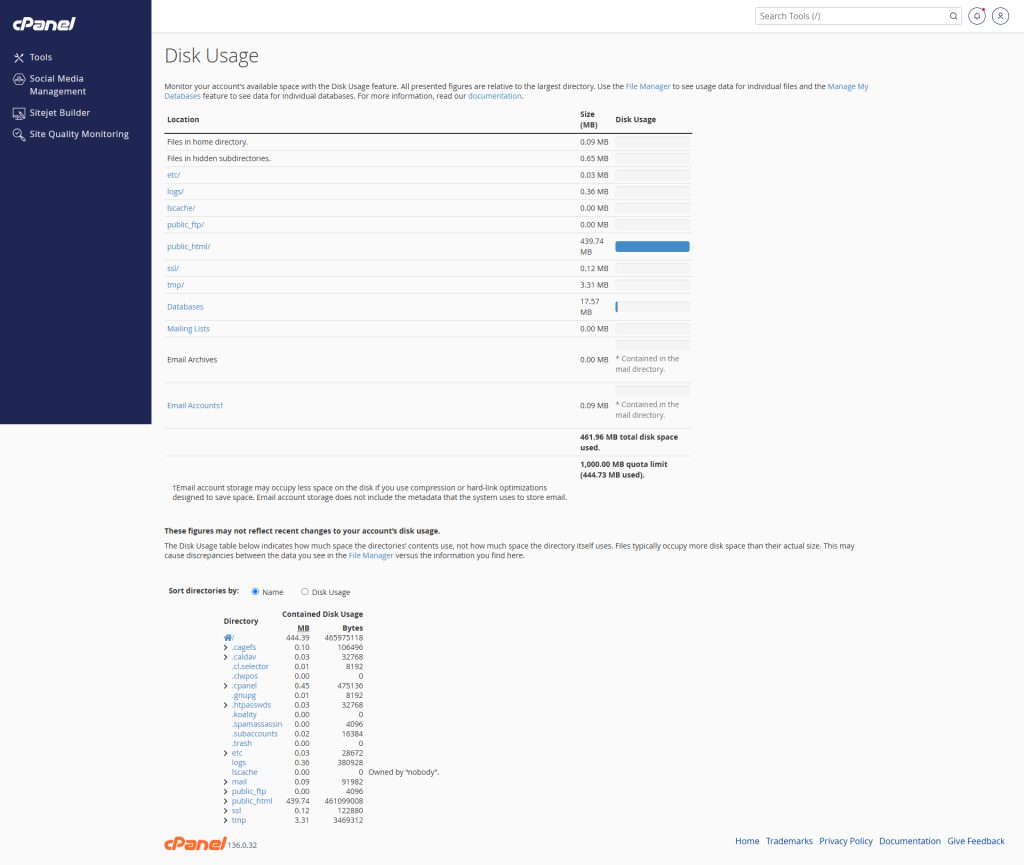
📁 در بخش ابتدایی صفحه، مسیرهای اصلی هاست مانند public_html، mail، tmp، logs و Databases همراه با حجم مصرفی آنها نمایش داده میشوند. نوار روبهروی هر مورد، مقایسه حجم آن مسیر با بزرگترین پوشه موجود را نشان میدهد.
📏 طول نوارهای مصرف فضا لزوماً درصد استفاده از کل ظرفیت هاست نیست؛ بلکه معمولاً نسبت هر پوشه را با بزرگترین مسیر موجود نمایش میدهد. بنابراین برای ارزیابی دقیق، باید عدد حجم درجشده کنار هر مسیر و مجموع فضای مصرفشده را نیز بررسی کنید.
🧮 در پایین این بخش، معمولاً سه عدد مهم نمایش داده میشود: کل فضای مصرفشده، سقف یا Quota Limit هاست و فضای باقیمانده قابل استفاده. برای نمونه، در تصویر، از سهمیه ۱۰۰۰ مگابایت، حدود ۴۶۱٫۹۶ مگابایت مصرف شده و تقریباً ۴۴۴٫۷۳ مگابایت فضای قابل استفاده باقی مانده است.
بررسی پوشه public_html در Disk Usage
🌐 پوشه public_html در اغلب هاستها محل قرارگیری فایلهای اصلی وبسایت است. فایلهای وردپرس، قالب، افزونهها، تصاویر، فایلهای دانلودی و محتواهای سایت معمولاً در این مسیر ذخیره میشوند؛ به همین دلیل، در بسیاری از سایتها public_html بیشترین حجم را اشغال میکند.
🔍 اگر حجم public_html زیاد است، روی نام آن در گزارش Disk Usage کلیک کنید تا جزئیات پوشههای داخلی نمایش داده شود. سپس مسیرهای پرحجم مانند wp-content/uploads، پوشه نسخههای پشتیبان، فایلهای ZIP یا فایلهای ویدیویی را شناسایی کنید.
🗂️ شناخت ساختار سیستم فایل کمک میکند بدون حذف عجولانه فایلها، مسیر اشغالکننده فضا را دقیقتر پیدا کنید. فایلهای ناشناس یا فایلهای اصلی سایت را فقط زمانی حذف کنید که از کاربرد آنها مطمئن هستید.
نقش پایگاههای داده در مصرف فضای هاست
🗄️ بخش Databases حجم پایگاههای داده موجود در هاست را نشان میدهد. در سایتهای وردپرسی، اطلاعاتی مانند نوشتهها، برگهها، سفارشها، کاربران، تنظیمات افزونهها و دیدگاهها معمولاً داخل پایگاه داده ذخیره میشوند.
📈 اگر حجم پایگاه داده غیرعادی افزایش یافته است، ممکن است دادههای موقت، گزارشهای افزونهها، سفارشهای قدیمی، جدولهای بلااستفاده یا اطلاعات ثبتشده توسط افزونههای کش دلیل آن باشند. آشنایی با مفهوم پایگاه داده در مدیریت بهتر این بخش مؤثر است.
⚠️ حذف مستقیم جدولها یا اطلاعات پایگاه داده بدون شناخت کافی میتواند موجب از دست رفتن اطلاعات سایت شود. پیش از هرگونه پاکسازی، حتماً از دیتابیس نسخه پشتیبان تهیه کنید و در صورت نیاز با توسعهدهنده سایت مشورت کنید.
بررسی پوشه mail و مصرف ایمیلها
✉️ پوشه mail به ایمیلهای ساختهشده روی هاست مربوط است. پیامهای دریافتی، ارسالشده، پیوستها و پوشههای ایمیل میتوانند بهمرور زمان فضای قابلتوجهی اشغال کنند؛ بهویژه اگر ایمیلها دارای فایل پیوست بزرگ باشند.
🧹 برای آزادسازی فضای مربوط به ایمیل، ابتدا از بخش Email Accounts حجم مصرفی هر حساب را بررسی کنید. سپس ایمیلهای قدیمی، پوشه Spam، Trash و پیامهای دارای پیوست غیرضروری را با دقت حذف کنید. از پاککردن فایلهای پوشه mail در File Manager بدون بررسی کامل خودداری کنید.
پوشههای logs، tmp و فایلهای مخفی
📜 پوشه logs میتواند شامل گزارشهای خطا، آمار یا اطلاعات ثبتشده توسط سرور باشد. اگر خطایی در سایت بهصورت مداوم تکرار شود، فایلهای گزارش ممکن است بهمرور زمان بزرگ شوند. بررسی گزارشها به شناسایی مشکل کمک میکند، اما فقط فایلهای قدیمی و غیرضروری را حذف کنید.
⏳ پوشه tmp به فایلهای موقت مربوط است و بسته به تنظیمات سرور یا اسکریپتهای نصبشده، ممکن است فضا اشغال کند. این مسیر را بدون آگاهی حذف نکنید، زیرا بعضی فایلهای موقت برای اجرای صحیح سرویسها لازم هستند.
👁️ در گزارش Disk Usage ممکن است بخشی با عنوان فایلهای موجود در زیرپوشههای مخفی نمایش داده شود. این فایلها معمولاً با نقطه شروع میشوند و به تنظیمات سیستم، کش، ابزارهای سی پنل یا سرویسهای مختلف مربوط هستند. برای آشنایی با مفهوم حافظه نهان میتوانید مطلب ویکیپدیا را ببینید.
چگونه فضای هاست را بهصورت امن آزاد کنیم؟
💾 ابتدا از فایلها و پایگاه داده سایت نسخه پشتیبان تهیه کنید. داشتن بکاپ باعث میشود در صورت حذف اشتباه، امکان بازگردانی اطلاعات را داشته باشید.
🗜️ فایلهای فشرده قدیمی مانند ZIP، فایلهای نصب باقیمانده، بکاپهای تکراری، ویدیوهای حجیم و تصاویر بلااستفاده معمولاً از نخستین مواردی هستند که باید بررسی شوند. قبل از حذف، نام فایل، تاریخ ایجاد و محل استفاده آن در سایت را کنترل کنید.
📊 برای مرتبسازی پوشهها در گزارش جزئیتر، میتوانید گزینه مرتبسازی بر اساس Disk Usage را انتخاب کنید. این کار باعث میشود پوشههای پرحجمتر در اولویت نمایش قرار گیرند و سریعتر به منبع اصلی مصرف فضا برسید.
جدول راهنمای بخش Disk Usage در cPanel
| بخش | محتوای معمول | اقدام پیشنهادی |
|---|---|---|
| public_html | فایلهای اصلی سایت، تصاویر، قالب و افزونهها | پوشه uploads، فایلهای ZIP و بکاپهای قدیمی را بررسی کنید. |
| Databases | اطلاعات وردپرس، سفارشها و تنظیمات افزونهها | پیش از بهینهسازی یا حذف اطلاعات، از دیتابیس بکاپ بگیرید. |
| ایمیلها، پیوستها، Spam و Trash | ایمیلهای قدیمی و پیوستهای غیرضروری را از مسیر درست حذف کنید. | |
| logs | گزارشهای خطا و فعالیتهای سرور | خطاهای تکراری سایت را برطرف و گزارشهای غیرضروری را بررسی کنید. |
| tmp | فایلهای موقت سرویسها و اسکریپتها | بدون آگاهی از کاربرد فایلها، این پوشه را پاک نکنید. |
| Quota Limit | حداکثر فضای اختصاصیافته به حساب هاست | همیشه مقداری فضای خالی برای عملکرد طبیعی سایت و ایمیل نگه دارید. |
جمعبندی آموزش Disk Usage در سی پنل
✅ ابزار Disk Usage به شما نشان میدهد فضای هاست دقیقاً در چه بخشهایی مصرف شده است و از حدسزدن درباره علت پرشدن هاست جلوگیری میکند.
📂 در بیشتر وبسایتها، public_html، پوشه تصاویر، فایلهای پشتیبان، دیتابیس و ایمیلها مهمترین بخشهایی هستند که باید هنگام افزایش مصرف فضا بررسی شوند.
⚠️ برای آزادسازی فضا، هرگز فایلها یا پوشههای ناشناس را بدون بررسی حذف نکنید؛ زیرا ممکن است بخشی از سایت، ایمیل یا تنظیمات مهم هاست باشند.
🚀 با بررسی منظم Disk Usage، تهیه نسخه پشتیبان و حذف هدفمند فایلهای غیرضروری، میتوانید فضای هاست را بهتر مدیریت کرده و از بروز خطاهای ناشی از پرشدن دیسک جلوگیری کنید.
Disk Usage در cPanel چیست؟
Disk Usage ابزاری در سی پنل است که میزان فضای مصرفشده توسط پوشهها، فایلها، دیتابیسها و ایمیلهای هاست را نمایش میدهد.
چرا باید Disk Usage هاست را بررسی کنیم؟
بررسی Disk Usage کمک میکند پیش از پرشدن فضای هاست، پوشهها و فایلهای پرحجم را شناسایی کرده و از اختلال در سایت یا ایمیل جلوگیری کنید.
پوشه public_html در Disk Usage چیست؟
public_html معمولاً محل فایلهای اصلی وبسایت است و فایلهای وردپرس، تصاویر، قالب، افزونهها و محتواهای سایت در آن قرار میگیرند.
چرا public_html بیشترین فضای هاست را اشغال میکند؟
تصاویر حجیم، فایلهای ویدیویی، نسخههای پشتیبان، فایلهای ZIP و افزونهها معمولاً باعث افزایش حجم پوشه public_html میشوند.
بخش Databases در Disk Usage چه چیزی را نشان میدهد؟
این بخش میزان فضای اشغالشده توسط پایگاههای داده سایت را نمایش میدهد؛ مانند اطلاعات نوشتهها، کاربران، سفارشها و تنظیمات وردپرس.
آیا ایمیلها در فضای هاست حساب میشوند؟
بله، ایمیلهای دریافتی، ارسالی، پیوستها، پوشه Spam و Trash معمولاً از فضای دیسک هاست استفاده میکنند.
نوار Disk Usage چه چیزی را نشان میدهد؟
نوارها معمولاً حجم هر مسیر را نسبت به بزرگترین پوشه موجود نشان میدهند و لزوماً درصد مصرف از کل سهمیه هاست نیستند.
برای آزادسازی فضای هاست چه فایلهایی را بررسی کنیم؟
فایلهای ZIP قدیمی، بکاپهای تکراری، تصاویر بلااستفاده، ویدیوهای حجیم، ایمیلهای قدیمی و فایلهای نصب باقیمانده را با دقت بررسی کنید.
آیا حذف فایلهای پوشه tmp یا logs امن است؟
همیشه نه؛ این پوشهها ممکن است شامل فایلهای موقت یا گزارشهای موردنیاز سرویسها باشند. قبل از حذف، کاربرد فایلها را بررسی کنید.
اگر فضای هاست پر شد چه کار کنیم؟
ابتدا با Disk Usage مسیرهای پرحجم را شناسایی کنید، از اطلاعات مهم نسخه پشتیبان بگیرید، سپس فایلها و ایمیلهای غیرضروری را حذف کرده یا در صورت نیاز پلن هاست را ارتقا دهید.