آموزش مدیریت دیتابیس و کاربران MySQL در cPanel
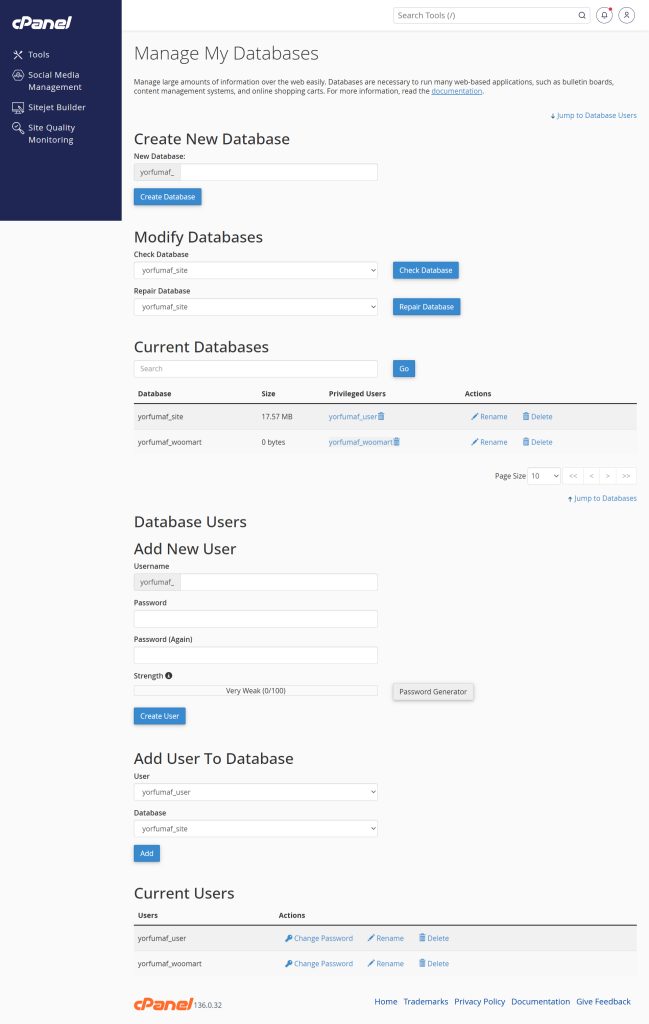
🗄️ بخش Manage My Databases در cPanel، مرکز اصلی ساخت و مدیریت بانکهای اطلاعاتی سایت است. از طریق این صفحه میتوانید دیتابیس جدید بسازید، کاربران دیتابیس را ایجاد کنید، دسترسی هر کاربر را تعیین نمایید و در صورت نیاز، سلامت دیتابیس را بررسی یا تعمیر کنید.
⚠️ اطلاعات مهم سایتهای وردپرسی، فروشگاهی و سامانههای آنلاین در پایگاه داده ذخیره میشوند. به همین دلیل، یک اشتباه در حذف دیتابیس، تغییر دسترسی کاربر یا اتصال نادرست میتواند سایت را با خطا مواجه کند؛ پس بهتر است هر مرحله را با دقت انجام دهید.
بخش Manage My Databases در cPanel چیست؟
🛠️ Manage My Databases ابزاری در cPanel برای مدیریت دیتابیسهای MySQL است. در این صفحه، تمام ابزارهای لازم برای ساخت دیتابیس، اضافه کردن کاربر، تغییر نام، حذف، بررسی خطا و اتصال کاربر به دیتابیس در اختیار شما قرار میگیرد.
🌐 بسیاری از سیستمهای مدیریت محتوا مانند وردپرس، فروشگاهسازها، انجمنها و فرمهای آنلاین برای ذخیره اطلاعات به دیتابیس نیاز دارند. بدون اتصال درست دیتابیس و کاربر مربوط به آن، سایت نمیتواند اطلاعات خود را نمایش دهد یا دادههای جدید را ذخیره کند.
ساخت دیتابیس جدید با Create New Database
➕ در بالای صفحه، بخش Create New Database قرار دارد. برای ایجاد بانک اطلاعاتی جدید، یک نام کوتاه و مشخص در کادر New Database وارد کنید و سپس روی دکمه Create Database کلیک نمایید.
🏷️ cPanel معمولاً یک پیشوند به ابتدای نام دیتابیس اضافه میکند. برای مثال اگر پیشوند حساب شما yourusername_ باشد و نام site را وارد کنید، نام نهایی دیتابیس به شکل yourusername_site ساخته میشود. هنگام نصب وردپرس یا اتصال اسکریپت، باید همین نام کامل را وارد کنید.
نکات مهم در انتخاب نام دیتابیس
✍️ نام دیتابیس را متناسب با کاربرد آن انتخاب کنید؛ مانند wordpress، shop یا test. نامگذاری منظم باعث میشود هنگام مدیریت چند سایت، انتقال سایت یا تهیه نسخه پشتیبان، دیتابیس موردنظر را سریعتر پیدا کنید.
📁 اگر برای سایت اصلی، فروشگاه و نسخه آزمایشی چند دیتابیس دارید، نامهای مشابه و مبهم انتخاب نکنید. یک ساختار نامگذاری ساده و قابلتشخیص، از حذف یا ویرایش اشتباه دیتابیس جلوگیری میکند.
بررسی دیتابیس با Check Database
🔎 در بخش Modify Databases، گزینه Check Database برای بررسی وضعیت دیتابیس استفاده میشود. ابتدا دیتابیس موردنظر را از فهرست انتخاب کنید و سپس روی دکمه Check Database بزنید تا cPanel ساختار و جدولهای آن را بررسی کند.
🩺 اگر سایت با خطاهای مربوط به دیتابیس روبهرو شود یا برخی اطلاعات بهدرستی بارگذاری نشوند، بررسی دیتابیس میتواند در تشخیص مشکل مؤثر باشد. این گزینه معمولاً تغییری در اطلاعات ایجاد نمیکند و فقط وضعیت جدولها را ارزیابی میکند.
تعمیر دیتابیس با Repair Database
🔧 گزینه Repair Database برای تلاش جهت رفع خطاهای احتمالی در جدولهای دیتابیس به کار میرود. اگر پس از بررسی، نقصی در ساختار جدولها مشاهده شد، دیتابیس مربوطه را انتخاب کرده و روی Repair Database کلیک کنید.
🚧 قبل از اجرای تعمیر، حتماً از دیتابیس خروجی بگیرید. تعمیر دیتابیس در بسیاری از مواقع مفید است، اما برای اطلاعات حساس بهتر است ابتدا نسخه پشتیبان داشته باشید تا در صورت بروز مشکل بتوانید دادهها را بازگردانی کنید.
مشاهده دیتابیسهای فعلی در Current Databases
📋 بخش Current Databases تمام دیتابیسهای ساختهشده در هاست را نمایش میدهد. در این جدول معمولاً نام دیتابیس، حجم مصرفشده، کاربران دارای دسترسی و گزینههای مدیریتی مانند تغییر نام یا حذف دیده میشوند.
💾 ستون Size حجم هر دیتابیس را نشان میدهد. بررسی دورهای این بخش به شما کمک میکند رشد غیرعادی حجم دیتابیس را تشخیص دهید؛ موضوعی که ممکن است به دلیل ذخیره نسخههای اضافی، سفارشهای قدیمی، لاگها یا دادههای موقت ایجاد شده باشد.
تغییر نام و حذف دیتابیس
📝 در بخش Actions معمولاً گزینه Rename برای تغییر نام دیتابیس وجود دارد. پیش از تغییر نام، باید فایل تنظیمات سایت را بررسی کنید؛ زیرا سایت شما برای اتصال به دیتابیس، از نام فعلی آن استفاده میکند و پس از تغییر نام باید تنظیمات اتصال نیز بهروزرسانی شود.
🗑️ گزینه Delete دیتابیس را بههمراه اطلاعات آن حذف میکند. این عملیات معمولاً قابل بازگشت نیست؛ بنابراین فقط زمانی از آن استفاده کنید که مطمئن هستید دیتابیس دیگر مورد استفاده هیچ سایت، افزونه یا نسخه پشتیبانی نیست.
ساخت کاربر جدید دیتابیس در Add New User
👤 هر دیتابیس برای اتصال به سایت، به یک کاربر نیاز دارد. در بخش Add New User، یک نام کاربری انتخاب کنید، رمز عبور قدرتمند وارد نمایید و روی Create User کلیک کنید. مانند نام دیتابیس، cPanel معمولاً یک پیشوند به نام کاربر اضافه میکند.
🔐 برای رمز عبور از ترکیبی از حروف بزرگ و کوچک انگلیسی، عدد و نماد استفاده کنید. ابزار Password Generator نیز میتواند یک رمز عبور قوی تولید کند. انتخاب رمز ایمن، یکی از اصول مهم امنیت گذرواژه و محافظت از اطلاعات سایت است.
اتصال کاربر به دیتابیس با Add User To Database
🔗 ساخت دیتابیس و کاربر بهتنهایی کافی نیست. در بخش Add User To Database، ابتدا کاربر موردنظر و سپس دیتابیس مقصد را انتخاب کنید و روی دکمه Add کلیک نمایید تا کاربر به دیتابیس متصل شود.
✅ بعد از انتخاب Add، صفحه تعیین سطح دسترسی نمایش داده میشود. برای بیشتر سایتهای وردپرسی و فروشگاهی، معمولاً باید دسترسی کامل یا ALL PRIVILEGES را فعال کنید تا سایت بتواند اطلاعات را بخواند، ثبت کند، ویرایش کند و در زمان نیاز جدولهای موردنیاز را مدیریت نماید.
مدیریت کاربران فعلی در Current Users
👥 در قسمت Current Users، تمام کاربران دیتابیس نمایش داده میشوند. از این بخش میتوانید رمز عبور کاربر را تغییر دهید، نام آن را ویرایش کنید یا کاربری را که دیگر مورد استفاده نیست حذف نمایید.
🔑 اگر رمز عبور کاربر دیتابیس را تغییر دادید، باید همان رمز جدید را در فایل تنظیمات سایت وارد کنید. برای نمونه، در وردپرس این اطلاعات در فایل wp-config.php قرار دارد. در غیر این صورت، سایت با خطای اتصال به دیتابیس مواجه خواهد شد.
ارتباط Manage My Databases با phpMyAdmin
🔄 بخش Manage My Databases برای ساخت دیتابیس، کاربران و تعیین دسترسیها استفاده میشود؛ در حالی که phpMyAdmin بیشتر برای مشاهده و مدیریت جدولها و اطلاعات داخل دیتابیس کاربرد دارد. این دو ابزار در کنار هم، مدیریت کامل بانک اطلاعاتی سایت را فراهم میکنند.
👨💻 بهتر است ابتدا در Manage My Databases دیتابیس و کاربر را بسازید و دسترسی لازم را بدهید، سپس در صورت نیاز از phpMyAdmin برای بررسی جدولها، ورود فایل SQL یا تهیه خروجی دیتابیس استفاده کنید.
جدول راهنمای بخشهای Manage My Databases
| بخش | کاربرد | نکته مهم |
|---|---|---|
| Create New Database | ساخت بانک اطلاعاتی جدید | نام کامل شامل پیشوند cPanel را یادداشت کنید. |
| Check Database | بررسی سلامت و ساختار دیتابیس | برای تشخیص خطاهای احتمالی جدولها کاربرد دارد. |
| Repair Database | تلاش برای تعمیر جدولهای دچار مشکل | پیش از اجرا از دیتابیس بکاپ بگیرید. |
| Current Databases | نمایش دیتابیسها، حجم و کاربران مجاز | پیش از حذف، وابستگی دیتابیس به سایت را بررسی کنید. |
| Add New User | ساخت کاربر جدید برای دیتابیس | رمز عبور قوی و منحصربهفرد انتخاب کنید. |
| Add User To Database | اتصال کاربر به دیتابیس | پس از اتصال، سطح دسترسی مناسب را فعال کنید. |
| Current Users | مدیریت کاربران فعلی دیتابیس | تغییر رمز عبور باید در تنظیمات سایت نیز اعمال شود. |
جمعبندی آموزش مدیریت MySQL Databases در cPanel
📝 بخش Manage My Databases در cPanel، ابزار اصلی شما برای ایجاد و کنترل دیتابیسهای سایت است. با این بخش میتوانید زیرساخت لازم برای نصب وردپرس، فروشگاه اینترنتی و دیگر اسکریپتها را فراهم کنید.
🔐 برای عملکرد صحیح سایت، باید سه مورد را بهدرستی تنظیم کنید: نام دیتابیس، نام کاربر و رمز عبور. سپس کاربر را به دیتابیس متصل کرده و دسترسی مناسب را برای آن فعال نمایید.
🛡️ پیش از حذف، تغییر نام یا تعمیر دیتابیس، حتماً از اطلاعات نسخه پشتیبان تهیه کنید. این کار از دست رفتن اطلاعات مهم سایت را در زمان خطا یا تغییرات ناخواسته کاهش میدهد.
📚 با شناخت این صفحه و استفاده صحیح از phpMyAdmin، میتوانید دیتابیس سایت خود را با اطمینان بیشتری مدیریت کنید. با این حال، در عملیات حساس یا هنگام وجود خطای جدی، استفاده از کمک متخصص انتخاب مطمئنتری است.
سوالات متداول درباره Manage My Databases در cPanel
Manage My Databases در cPanel چیست؟
این بخش برای ساخت، مدیریت، بررسی و تعمیر دیتابیسهای MySQL و کاربران آنها در cPanel استفاده میشود.
چگونه در cPanel دیتابیس جدید بسازیم؟
از بخش Create New Database یک نام وارد کنید و روی Create Database کلیک نمایید.
چرا نام دیتابیس دارای پیشوند است؟
cPanel برای تفکیک اطلاعات هر حساب هاست، نام کاربری حساب را به ابتدای نام دیتابیس اضافه میکند.
کاربر دیتابیس چیست؟
کاربر دیتابیس یک شناسه دارای رمز عبور است که سایت با استفاده از آن به دیتابیس متصل میشود.
آیا ساخت کاربر برای اتصال سایت به دیتابیس ضروری است؟
بله، پس از ساخت دیتابیس باید یک کاربر ایجاد کرده و آن را به دیتابیس متصل کنید.
گزینه Add User To Database چه کاری انجام میدهد؟
این گزینه کاربر انتخابشده را به دیتابیس متصل میکند تا بتواند با سطح دسترسی تعیینشده به اطلاعات دسترسی داشته باشد.
گزینه Check Database برای چیست؟
این گزینه وضعیت و ساختار دیتابیس را بررسی میکند تا مشکلات احتمالی جدولها مشخص شوند.
چه زمانی از Repair Database استفاده کنیم؟
هنگامی که بررسی دیتابیس خطا یا مشکل ساختاری را نشان میدهد، میتوانید با تهیه بکاپ، گزینه Repair Database را اجرا کنید.
اگر رمز کاربر دیتابیس را تغییر دهیم چه اتفاقی میافتد؟
باید رمز جدید را در فایل تنظیمات سایت نیز وارد کنید؛ در غیر این صورت سایت نمیتواند به دیتابیس متصل شود.
آیا حذف دیتابیس از cPanel قابل بازگشت است؟
حذف دیتابیس معمولاً قابل بازگشت نیست، مگر اینکه پیش از آن یک نسخه پشتیبان معتبر تهیه کرده باشید.