آموزش کار با phpMyAdmin در cPanel برای مدیریت بانک اطلاعاتی سایت
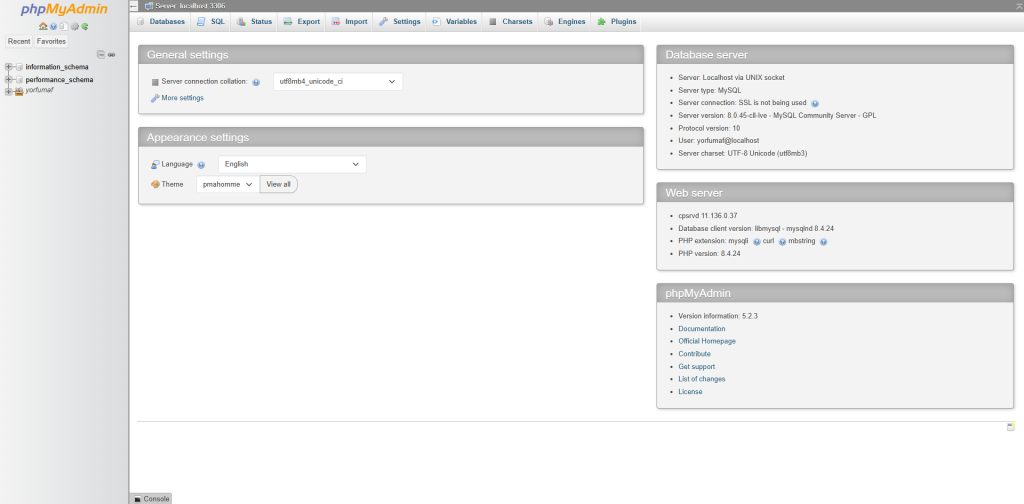
🗄️ phpMyAdmin یکی از مهمترین ابزارهای بخش بانکهای اطلاعاتی در cPanel است که به شما اجازه میدهد اطلاعات ذخیرهشده در سایت را بهصورت مستقیم مشاهده و مدیریت کنید. در تصویر بالا، صفحه اصلی phpMyAdmin نمایش داده شده است؛ محیطی که از طریق آن میتوانید دیتابیسها، جدولها، کاربران و دادههای مربوط به سایت وردپرسی یا دیگر اسکریپتهای خود را بررسی کنید.
⚠️ کار با phpMyAdmin قدرت زیادی در اختیار مدیر سایت قرار میدهد؛ اما تغییر اشتباه در جدولها یا اجرای یک دستور نادرست میتواند باعث اختلال در عملکرد وبسایت شود. بنابراین پیش از ویرایش اطلاعات، بهتر است با مفهوم پایگاه داده و ساختار اطلاعات سایت آشنا باشید و از دیتابیس خود نسخه پشتیبان تهیه کنید.
phpMyAdmin چیست و چه کاربردی در cPanel دارد؟
🛠️ phpMyAdmin یک ابزار تحت وب برای مدیریت دیتابیسهای MySQL و MariaDB است. این ابزار بدون نیاز به وارد کردن دستورهای پیچیده در محیط خط فرمان، امکان مشاهده جدولها، ویرایش رکوردها، ایجاد جدول جدید، حذف اطلاعات و اجرای کوئری را در اختیار شما قرار میدهد.
🌐 بیشتر سایتهای وردپرسی اطلاعات مهمی مانند نوشتهها، برگهها، کاربران، تنظیمات قالب، افزونهها، سفارشها و دیدگاهها را داخل دیتابیس ذخیره میکنند. به همین دلیل phpMyAdmin در cPanel برای عیبیابی سایت، تغییر برخی تنظیمات و مدیریت دادهها کاربرد بسیار زیادی دارد.
نحوه ورود به phpMyAdmin در سی پنل
🔐 برای ورود به phpMyAdmin ابتدا وارد حساب کاربری cPanel شوید. سپس از بخش Databases یا قسمت مربوط به بانکهای اطلاعاتی، روی گزینه phpMyAdmin کلیک کنید. پس از باز شدن صفحه، لیست دیتابیسهای موجود در ستون سمت چپ نمایش داده میشود.
📂 در تصویر، دیتابیسهای سیستمی مانند information_schema و performance_schema و همچنین دیتابیس ساختهشده برای سایت دیده میشوند. برای شروع مدیریت اطلاعات، باید روی نام دیتابیس مربوط به سایت خود کلیک کنید.
شناخت بخشهای اصلی صفحه phpMyAdmin
📋 ستون سمت چپ phpMyAdmin محل نمایش دیتابیسها و جدولهای هر دیتابیس است. با کلیک روی علامت مثبت کنار نام دیتابیس، جدولهای آن باز میشوند. در سایتهای وردپرسی، نام جدولها معمولاً با پیشوند wp_ آغاز میشود؛ البته این پیشوند ممکن است هنگام نصب وردپرس تغییر کرده باشد.
🧭 در نوار بالای صفحه گزینههایی مانند Databases، SQL، Status، Export و Import قرار دارند. هر کدام از این بخشها برای مدیریت حرفهایتر دیتابیس کاربرد دارند و باید متناسب با نیاز خود از آنها استفاده کنید.
مشاهده جدولهای یک دیتابیس
📊 بعد از انتخاب دیتابیس، تمام جدولهای موجود در آن نمایش داده میشوند. هر جدول مجموعهای از اطلاعات مرتبط را نگهداری میکند؛ برای مثال در وردپرس، جدول کاربران، نوشتهها، تنظیمات و متادیتا از هم جدا هستند. مفهوم جدول در پایگاه داده به شما کمک میکند ساختار ذخیرهسازی اطلاعات را بهتر درک کنید.
🔎 برای دیدن اطلاعات یک جدول، روی نام آن کلیک کنید و سپس گزینه Browse را انتخاب نمایید. در این بخش، رکوردهای ثبتشده در جدول نمایش داده میشوند و میتوانید دادهها را با دقت بررسی کنید.
ویرایش دادهها با گزینه Edit
✏️ در صفحه نمایش رکوردها، کنار هر سطر گزینه Edit وجود دارد. با انتخاب آن میتوانید مقدار یک یا چند فیلد را تغییر دهید. این قابلیت برای ویرایش تنظیمات محدود، اصلاح آدرسها یا بررسی اطلاعات خاص مفید است.
🚧 پیش از ذخیره هر تغییر، نام جدول و ستون موردنظر را چند بار بررسی کنید. در بسیاری از موارد، یک ویرایش ساده در جدول اشتباه میتواند باعث نمایش خطا در سایت، از دست رفتن اطلاعات یا اختلال در ورود کاربران شود.
اجرای دستور SQL در phpMyAdmin
💻 تب SQL برای اجرای دستورهای مستقیم روی دیتابیس استفاده میشود. زبان SQL به شما اجازه میدهد اطلاعات را جستجو، اضافه، ویرایش یا حذف کنید. این بخش بیشتر برای کاربران حرفهای، توسعهدهندگان و مدیران سایت مناسب است.
🔍 برای نمونه، میتوان از دستورهای SQL برای پیدا کردن یک رکورد خاص، بررسی مقادیر تکراری یا تغییر گروهی دادهها استفاده کرد. با این حال، هرگز دستور حذف یا تغییر اطلاعات را بدون تهیه نسخه پشتیبان و بررسی دقیق اجرا نکنید.
خروجی گرفتن از دیتابیس با Export
📥 گزینه Export برای دریافت خروجی از دیتابیس کاربرد دارد. با استفاده از این بخش میتوانید یک فایل با پسوند SQL از تمام یا بخشی از اطلاعات دیتابیس تهیه کنید. این فایل برای انتقال سایت، نگهداری نسخه پشتیبان یا بازیابی اطلاعات مفید است.
🛡️ تهیه نسخه پشتیبان منظم از دیتابیس، یکی از مهمترین اقدامات امنیتی هر سایت است. پیش از نصب افزونه جدید، انتقال سایت، تغییر تنظیمات مهم یا اصلاح اطلاعات در phpMyAdmin، یک خروجی کامل از دیتابیس تهیه کنید.
وارد کردن فایل دیتابیس با Import
📤 گزینه Import برای وارد کردن فایل SQL به دیتابیس استفاده میشود. این قابلیت معمولاً هنگام انتقال سایت از یک هاست به هاست دیگر یا بازیابی نسخه پشتیبان کاربرد دارد. ابتدا دیتابیس صحیح را انتخاب کنید، سپس فایل SQL را بارگذاری و فرایند ورود اطلاعات را آغاز نمایید.
✅ هنگام استفاده از Import مطمئن شوید فایل انتخابشده با ساختار سایت و دیتابیس مقصد سازگار است. وارد کردن فایل اشتباه ممکن است اطلاعات فعلی را جایگزین کند یا خطاهای مربوط به جدولها و کدگذاری کاراکترها به وجود آورد.
نکات مهم امنیتی هنگام کار با phpMyAdmin
🔒 اطلاعات موجود در phpMyAdmin معمولاً حساس هستند و میتوانند شامل نام کاربری، ایمیل، سفارشها، تنظیمات سایت و دادههای دیگر باشند. اطلاعات ورود به cPanel را در اختیار افراد ناشناس قرار ندهید و پس از اتمام کار، از حساب کاربری خود خارج شوید.
👨💻 اگر با ساختار دیتابیس آشنایی کافی ندارید، فقط اطلاعات را مشاهده کنید و تغییرات حساس را به متخصص بسپارید. شناخت مفاهیم سامانه مدیریت پایگاه داده به شما کمک میکند با اطمینان و دقت بیشتری از phpMyAdmin استفاده کنید.
جدول کاربرد بخشهای مهم phpMyAdmin
| بخش | کاربرد اصلی | نکته مهم |
|---|---|---|
| Databases | نمایش و انتخاب دیتابیسهای موجود | همیشه دیتابیس مربوط به سایت موردنظر را انتخاب کنید. |
| Browse | مشاهده رکوردها و اطلاعات جدول | برای بررسی دادهها، ابتدا فقط اطلاعات را مشاهده کنید. |
| Structure | نمایش ستونها، نوع داده و ساختار جدول | تغییر ساختار جدول نیازمند دانش فنی است. |
| SQL | اجرای دستورهای مستقیم روی دیتابیس | کوئریها را قبل از اجرا با دقت بررسی کنید. |
| Search | جستجوی سریع اطلاعات در جدول | برای پیدا کردن رکوردهای خاص بسیار کاربردی است. |
| Insert | افزودن داده جدید به جدول | فیلدهای ضروری را خالی نگذارید. |
| Export | دریافت نسخه خروجی از دیتابیس | پیش از هر تغییر مهم، خروجی تهیه کنید. |
| Import | وارد کردن فایل SQL به دیتابیس | فایل را فقط در دیتابیس صحیح وارد کنید. |
جمعبندی آموزش phpMyAdmin در cPanel
📝 phpMyAdmin یک ابزار کاربردی برای مشاهده و مدیریت اطلاعات دیتابیس سایت در cPanel است. با استفاده درست از این ابزار میتوانید ساختار دادهها را بررسی کرده و در شرایط لازم، اطلاعات موردنیاز را مدیریت کنید.
🎯 مهمترین اصل هنگام کار با phpMyAdmin، دقت در انتخاب دیتابیس، جدول و رکورد موردنظر است. هر تغییری باید آگاهانه انجام شود تا اطلاعات مهم سایت بهصورت ناخواسته حذف یا ویرایش نشوند.
💾 قبل از اجرای دستور SQL، ورود فایل جدید یا ویرایش دادهها، از دیتابیس خود بکاپ بگیرید. این کار ساده، در زمان بروز خطا امکان بازگردانی اطلاعات سایت را فراهم میکند.
📚 با یادگیری بخشهای مختلف phpMyAdmin، مدیریت سایت برای شما آسانتر میشود. با این حال، برای عملیات حساس و تغییرات گسترده در دیتابیس، بهتر است از یک متخصص طراحی سایت یا مدیر سرور کمک بگیرید.
سوالات متداول درباره phpMyAdmin در cPanel
phpMyAdmin در cPanel چیست؟
phpMyAdmin ابزاری تحت وب برای مدیریت دیتابیسهای MySQL و MariaDB در هاست است.
چگونه وارد phpMyAdmin شویم؟
پس از ورود به cPanel، از بخش Databases روی گزینه phpMyAdmin کلیک کنید.
آیا حذف اطلاعات در phpMyAdmin قابل بازگشت است؟
خیر، مگر اینکه پیش از حذف اطلاعات از دیتابیس نسخه پشتیبان تهیه کرده باشید.
آیا phpMyAdmin برای سایت وردپرسی کاربرد دارد؟
بله، تمام اطلاعات مهم وردپرس مانند نوشتهها، کاربران، تنظیمات و دیدگاهها در دیتابیس ذخیره میشوند.
بخش SQL در phpMyAdmin چه کاری انجام میدهد؟
این بخش برای اجرای دستورهای SQL و انجام عملیات مستقیم روی اطلاعات دیتابیس استفاده میشود.
چگونه از دیتابیس در phpMyAdmin بکاپ بگیریم؟
دیتابیس موردنظر را انتخاب کنید، وارد بخش Export شوید و فایل خروجی SQL را دانلود کنید.
گزینه Import در phpMyAdmin چه کاربردی دارد؟
گزینه Import برای وارد کردن فایل SQL به یک دیتابیس انتخابشده به کار میرود.
چرا باید پیش از ویرایش دیتابیس بکاپ بگیریم؟
بکاپ باعث میشود در صورت ایجاد خطا یا حذف ناخواسته اطلاعات، بتوانید دیتابیس را بازیابی کنید.
آیا میتوان اطلاعات یک جدول را در phpMyAdmin ویرایش کرد؟
بله، با انتخاب جدول و استفاده از گزینه Edit میتوانید مقادیر رکوردهای موجود را تغییر دهید.
آیا استفاده از phpMyAdmin برای افراد مبتدی امن است؟
مشاهده اطلاعات برای کاربران مبتدی مشکلی ندارد؛ اما تغییر جدولها، اجرای SQL و حذف دادهها باید با احتیاط انجام شود.