بررسی و رفع محدودیت مصرف CPU، رم و پردازشها با Resource Usage در cPanel
📊 Resource Usage در cPanel ابزاری برای بررسی میزان استفاده سایت از منابع هاست است. با کمک این بخش میتوانید متوجه شوید سایت چه مقدار از CPU، حافظه رم، پردازشها، ورودیهای همزمان و منابع ذخیرهسازی را مصرف کرده است و در صورت رسیدن به سقف پلن، علت احتمالی کندی یا خطاهای موقت سایت را بررسی کنید.
Resource Usage در cPanel چیست؟
🖥️ Resource Usage گزارش مصرف منابع اختصاصدادهشده به حساب هاست را نمایش میدهد. در هاست اشتراکی، هر حساب برای جلوگیری از تأثیرگذاری بر سایر سایتها، سقف مشخصی برای مصرف منابع دارد. این محدودیتها با توجه به پلن و تنظیمات شرکت هاستینگ تعیین میشوند.
⚡ منابعی مانند CPU، حافظه، ورودیهای همزمان و I/O مستقیماً بر سرعت و پایداری سایت اثر میگذارند. مفهوم عملکرد رایانه به توان یک سیستم برای انجام پردازشها در زمان مناسب اشاره دارد و در هاست نیز مصرف نامتعادل منابع میتواند باعث کندی سایت شود.
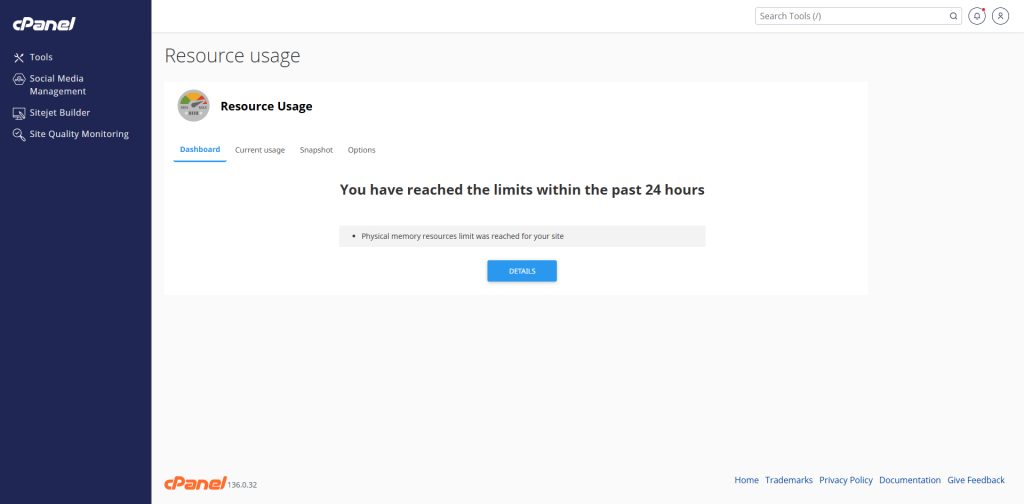
تفسیر هشدار نمایشدادهشده در تصویر
⚠️ در تصویر، پیام You have reached the limits within the past 24 hours نمایش داده شده است. این پیام به معنی آن است که سایت در ۲۴ ساعت گذشته، حداقل یک بار به یکی از سقفهای منابع تعریفشده در پلن هاست رسیده است.
🧠 هشدار مشخص تصویر بیان میکند که Physical Memory resources limit was reached؛ یعنی مصرف حافظه فیزیکی یا رم اختصاصیافته به حساب هاست، به سقف مجاز رسیده است. حافظه رایانه برای اجرای همزمان کدها، افزونهها، پردازشهای PHP و عملیات سایت استفاده میشود.
ℹ️ رسیدن به محدودیت رم لزوماً به معنی از کار افتادن دائمی سایت نیست، اما میتواند باعث کند شدن پاسخگویی، تأخیر در اجرای بعضی درخواستها، خطاهای موقت یا نمایش خطاهای مرتبط با محدودیت منابع شود. اگر این اتفاق مکرر رخ دهد، باید علت مصرف زیاد را شناسایی و رفع کنید.
تب Dashboard در Resource Usage
📈 تب Dashboard یک نمای کلی از وضعیت منابع و هشدارهای اخیر را نمایش میدهد. اگر در ۲۴ ساعت گذشته محدودیتی رخ داده باشد، پیام هشدار در همین قسمت ظاهر میشود و معمولاً با کلیک روی گزینه Details میتوانید اطلاعات بیشتری از زمان یا نوع رخداد مشاهده کنید.
✅ اگر پیام هشدار مشاهده نمیکنید، معمولاً به این معنی است که در بازه بررسیشده، سایت از محدودیتهای منابع عبور نکرده است. با این حال، نبود هشدار دلیل قطعی بر بهینه بودن کامل سایت نیست؛ بهتر است مصرف منابع را پس از تغییرات مهم نیز بررسی کنید.
تب Current Usage و مشاهده مصرف فعلی
📊 بخش Current Usage برای مشاهده مصرف فعلی یا نزدیک به زمان حال منابع استفاده میشود. در این صفحه معمولاً میتوانید نمودار یا شاخصهایی از CPU، رم، پردازشها و منابع دیگر را ببینید. نام و تعداد دقیق شاخصها به تنظیمات شرکت هاستینگ بستگی دارد.
🔎 هنگام بررسی نمودارها، به پیکهای مصرف توجه کنید. اگر مصرف منابع فقط در زمان مشخصی بالا میرود، ممکن است یک افزونه، کرانجاب، عملیات بکاپ، ورود همزمان کاربران یا اسکن رباتها عامل آن باشد. اگر مصرف همیشه نزدیک سقف است، احتمالاً سایت به بهینهسازی یا منابع بیشتری نیاز دارد.
تب Snapshot و بررسی لحظه رخداد
📸 Snapshot در برخی سرویسها اطلاعاتی از وضعیت پردازشها در زمان رسیدن به محدودیت منابع نمایش میدهد. این بخش میتواند برای تشخیص فایل، اسکریپت یا فرآیندی که در لحظه رخداد فعال بوده مفید باشد.
🧩 اگر Snapshot در دسترس است، نام مسیرها، اسکریپتهای PHP یا فرآیندهای پرتکرار را بررسی کنید. برای مثال، فراخوانیهای زیاد wp-cron.php، admin-ajax.php، افزونههای سنگین، عملیات تهیه بکاپ یا درخواستهای غیرعادی میتوانند سرنخ مهمی برای عیبیابی باشند.
تب Options و تنظیمات هشدار
⚙️ تب Options ممکن است گزینههایی برای تنظیم نحوه اطلاعرسانی یا نمایش جزئیات داشته باشد. امکانات این قسمت در همه هاستها یکسان نیست و به پیکربندی سرویس بستگی دارد. اگر گزینهای برای دریافت هشدار ایمیلی وجود داشت، بهتر است آن را برای آدرس ایمیل فعال و قابلدسترسی تنظیم کنید.
📧 دریافت هشدار باعث میشود پیش از آنکه مشکل منابع بر تجربه کاربران اثر جدی بگذارد، از رخداد مطلع شوید. پس از دریافت هشدار، زمان رخداد را با تغییرات اخیر سایت، گزارش بازدیدها و فعالیتهای زمانبندیشده مقایسه کنید.
مهمترین منابع قابلنمایش در Resource Usage
🧩 CPU میزان پردازش موردنیاز سایت را نشان میدهد. بازدید زیاد، کدهای غیربهینه، افزونههای سنگین، جستجوی پیچیده در فروشگاه و عملیات پسزمینه میتوانند مصرف CPU را بالا ببرند. مصرف مداوم و نزدیک به سقف CPU باید بررسی شود.
🧠 Physical Memory یا رم، حافظه مورد نیاز پردازشهای سایت را نشان میدهد. افزونههای زیاد، پردازش تصاویر، کوئریهای سنگین پایگاه داده، اجرای همزمان چند درخواست PHP و مصرف حافظه غیرعادی یک افزونه میتوانند باعث رسیدن سایت به سقف رم شوند.
🚪 Entry Processes تعداد درخواستهای فعال همزمانی را نشان میدهد که وارد محیط اجرای حساب هاست میشوند. بالا بودن این شاخص ممکن است به دلیل افزایش بازدید، درخواستهای AJAX، ورود همزمان کاربران یا کند بودن پردازش صفحات باشد.
⚙️ Processes یا NPROC به تعداد فرآیندهای در حال اجرا مربوط است. اجرای همزمان اسکریپتها، پردازشهای PHP، کرانجابها و برخی افزونهها میتوانند این عدد را افزایش دهند. اگر این محدودیت مرتباً پر میشود، فرآیندهای غیرضروری را شناسایی کنید.
💽 I/O به سرعت خواندن و نوشتن داده روی دیسک اشاره دارد. تهیه بکاپ، عملیات سنگین دیتابیس، آپلود فایل، پردازش تصویر و افزونههایی که فایلهای زیادی ایجاد میکنند، میتوانند مصرف I/O را افزایش دهند.
↔️ IOPS تعداد عملیات خواندن و نوشتن ورودی و خروجی روی دیسک را نشان میدهد. ممکن است حجم داده زیاد نباشد، اما تعداد بسیار زیاد عملیات کوچک روی فایلها و پایگاه داده، این شاخص را به حد مجاز برساند.
دلایل رایج رسیدن سایت وردپرسی به سقف رم
🧩 افزونههای زیاد یا غیربهینه یکی از دلایل متداول مصرف بالای رم در وردپرس هستند. افزونههای آمار، بکاپ، صفحهسازهای سنگین، فروشگاههای بزرگ، افزونههای امنیتی و افزونههایی که در هر بار باز شدن صفحه عملیات زیادی انجام میدهند، میتوانند منابع سایت را افزایش دهند.
🗄️ پایگاه داده شلوغ و بدون بهینهسازی نیز میتواند مصرف منابع را بالا ببرد. بازبینی افزونههای غیرضروری، پاکسازی دادههای موقت، بررسی جدولهای بزرگ و بهینهسازی اصولی پایگاه داده، در کاهش بار پردازشی مؤثر است. پیش از هر تغییر در دیتابیس، نسخه پشتیبان تهیه کنید.
⏰ اجرای مکرر وظایف زمانبندیشده میتواند عامل مهمی در مصرف منابع باشد. مفهوم Cron به اجرای خودکار فرمانها یا وظایف در زمانهای تعیینشده اشاره دارد. زمانبندی نامناسب بکاپ، اسکن، ارسال ایمیل یا عملیات مشابه، ممکن است چند پردازش سنگین را همزمان اجرا کند.
بررسی بازدید و فعالیت رباتها
🤖 افزایش ناگهانی درخواستها از سوی رباتها، اسکنرها یا کاربران میتواند CPU و رم سایت را بالا ببرد. از بخشهای Visitors، AWStats، Webalizer و Raw Access برای بررسی درخواستها در زمان وقوع هشدار کمک بگیرید.
🛡️ در مواردی که حجم زیادی از درخواستهای غیرعادی مشاهده میشود، احتمال حمله یا فعالیت مخرب را بررسی کنید. حمله منع سرویس میتواند با ایجاد حجم بالای درخواست، دسترسی کاربران واقعی را مختل کند. در این شرایط، بدون تأخیر با پشتیبانی هاست تماس بگیرید.
راهکارهای ایمن برای کاهش مصرف منابع
🚀 ابتدا وردپرس، قالب و افزونهها را بهروز نگه دارید و افزونههای غیرفعال یا غیرضروری را حذف کنید. سپس افزونههای سنگین را شناسایی کرده و عملکرد سایت را پس از غیرفعالسازی آزمایشی آنها، در محیط امن یا با هماهنگی توسعهدهنده بررسی نمایید.
🗃️ استفاده درست از کش میتواند تعداد پردازشهای تکراری را کاهش دهد. کش صفحه، کش مرورگر و کش شیء، در صورتی که با قالب و افزونههای سایت سازگار تنظیم شوند، به کاهش فشار روی CPU و رم کمک میکنند.
🖼️ تصاویر و فایلهای رسانهای را بهینهسازی کنید و از بارگذاری فایلهای بسیار حجیم در صفحات پربازدید خودداری نمایید. این کار علاوه بر کاهش ترافیک و I/O، سرعت بارگذاری را نیز بهتر میکند.
☎️ اگر پس از بهینهسازی، محدودیت منابع همچنان بهصورت مکرر رخ میدهد، ممکن است پلن فعلی برای حجم سایت یا تعداد بازدیدکنندگان کافی نباشد. در این شرایط، گزارش Resource Usage و زمان رخدادها را برای پشتیبانی هاست ارسال کنید تا درباره ارتقای پلن یا بررسی تخصصیتر راهنمایی شوید.
جدول راهنمای Resource Usage در cPanel
| بخش یا منبع | کاربرد | نکته مهم |
|---|---|---|
| Dashboard | نمایش خلاصه وضعیت و هشدارهای اخیر منابع. | در صورت مشاهده هشدار، روی Details کلیک کنید. |
| Current Usage | نمایش مصرف فعلی یا نزدیک به زمان حال منابع. | پیکهای مصرف را با زمان فعالیت سایت مقایسه کنید. |
| Snapshot | نمایش اطلاعاتی از پردازشهای فعال در زمان رخداد محدودیت. | ممکن است در بعضی هاستها فعال نباشد. |
| Options | تنظیم گزینههای مرتبط با نمایش یا هشدارها. | امکانات این بخش به تنظیمات هاست بستگی دارد. |
| CPU | میزان توان پردازشی مصرفشده توسط سایت. | افزونههای سنگین و بازدید زیاد مصرف آن را افزایش میدهند. |
| Physical Memory | میزان رم استفادهشده توسط پردازشهای سایت. | در تصویر، این منبع در ۲۴ ساعت گذشته به سقف رسیده است. |
| Entry Processes | تعداد ورودهای همزمان به پردازشهای حساب هاست. | افزایش آن میتواند نشانه درخواستهای همزمان زیاد باشد. |
| Processes یا NPROC | تعداد فرآیندهای همزمان در حال اجرا. | کرانجابها و اسکریپتهای زیاد میتوانند آن را افزایش دهند. |
| I/O و IOPS | سرعت و تعداد عملیات خواندن و نوشتن روی دیسک. | بکاپ، دیتابیس و پردازش فایلها بر این شاخص اثر دارند. |
جمعبندی آموزش Resource Usage در cPanel
✅ Resource Usage ابزاری مهم برای تشخیص مصرف غیرعادی CPU، رم، پردازشها و دیسک در هاست است.
🧠 پیام نمایشدادهشده در تصویر نشان میدهد که سایت در ۲۴ ساعت گذشته به سقف حافظه فیزیکی رسیده و باید علت آن بررسی شود.
🔎 با بررسی Dashboard، Current Usage و Snapshot، میتوانید زمان رخداد و فرآیندهای احتمالی مؤثر در مصرف بالای منابع را شناسایی کنید.
🛠️ بهروزرسانی سایت، حذف افزونههای غیرضروری، فعالسازی کش، بهینهسازی دیتابیس و ارتقای پلن در صورت نیاز، مهمترین راهکارها برای مدیریت اصولی منابع هاست هستند.
Resource Usage در cPanel چیست؟
📊 Resource Usage بخشی در cPanel است که مصرف CPU، رم، پردازشها و منابع دیگر حساب هاست را نمایش میدهد.
پیام You have reached the limits within the past 24 hours چه معنایی دارد؟
⚠️ این پیام یعنی سایت در ۲۴ ساعت گذشته حداقل یک بار به سقف یکی از منابع تعیینشده در پلن هاست رسیده است.
Physical Memory resources limit was reached یعنی چه؟
🧠 این هشدار به معنی آن است که مصرف رم اختصاصیافته به حساب هاست به سقف مجاز رسیده است.
آیا رسیدن به محدودیت رم باعث قطع شدن سایت میشود؟
ℹ️ ممکن است باعث کندی، تأخیر، خطاهای موقت یا محدود شدن بعضی درخواستها شود، اما اثر دقیق آن به تنظیمات شرکت هاستینگ بستگی دارد.
تب Current Usage چه کاربردی دارد؟
📈 Current Usage میزان مصرف فعلی یا نزدیک به زمان حال منابع را نمایش میدهد و برای شناسایی پیکهای مصرف مفید است.
Snapshot در Resource Usage چیست؟
📸 Snapshot میتواند اطلاعاتی از فرآیندها و اسکریپتهای فعال در زمان رسیدن به محدودیت منابع نمایش دهد؛ البته این قابلیت در همه هاستها فعال نیست.
چرا سایت وردپرسی مصرف رم بالایی دارد؟
🧩 افزونههای سنگین، تعداد زیاد افزونهها، دیتابیس شلوغ، پردازش تصویر، درخواستهای همزمان و عملیات زمانبندیشده میتوانند مصرف رم را افزایش دهند.
Entry Processes چیست؟
🚪 Entry Processes تعداد درخواستهای فعال همزمانی را نشان میدهد که وارد محیط اجرای حساب هاست میشوند.
چگونه مصرف منابع هاست را کاهش دهیم؟
🛠️ افزونههای غیرضروری را حذف کنید، کش را بهدرستی فعال نمایید، دیتابیس و تصاویر را بهینه کنید، کرانجابها را بررسی نمایید و در صورت نیاز پلن هاست را ارتقا دهید.
چه زمانی باید با پشتیبانی هاست تماس بگیریم؟
☎️ اگر محدودیت منابع تکرار میشود، سایت کند یا دچار خطا شده است، یا علت مصرف در Snapshot مشخص نیست، گزارش و زمان رخداد را برای پشتیبانی هاست ارسال کنید.