بررسی وضعیت ابزارهای آمار سایت با Metrics Editor در cPanel
📊 Metrics Editor در cPanel بخشی برای مشاهده برنامههای آماری فعال روی دامنه است. این صفحه به شما نشان میدهد کدام ابزارهای گزارشگیری، مانند Analog، AWStats و Webalizer، برای پردازش لاگهای سایت فعال هستند تا بتوانید از بخشهای آماری مناسب در cPanel استفاده کنید.
Metrics Editor در cPanel چیست؟
⚙️ Metrics Editor رابطی برای نمایش وضعیت برنامههای آمار سایت است. این برنامهها اطلاعات خود را از لاگ وبسرور میگیرند و درخواستهای ثبتشده را به گزارشهایی از بازدیدها، صفحات، ترافیک و منابع ورودی تبدیل میکنند. این فرایند بخشی از تحلیل وب محسوب میشود.
🖥️ ابزارهای آماری برای ساخت گزارشها، دادههای موجود در لاگ وبسرور را پردازش میکنند. در این لاگها درخواستهای مرورگرها، رباتها، صفحات، فایلها و دیگر منابع ثبت میشود؛ به همین دلیل، گزارشهای آماری همیشه باید با درک درست از ماهیت لاگ سرور تفسیر شوند.
نکته مهم درباره مدیریت برنامههای آمار
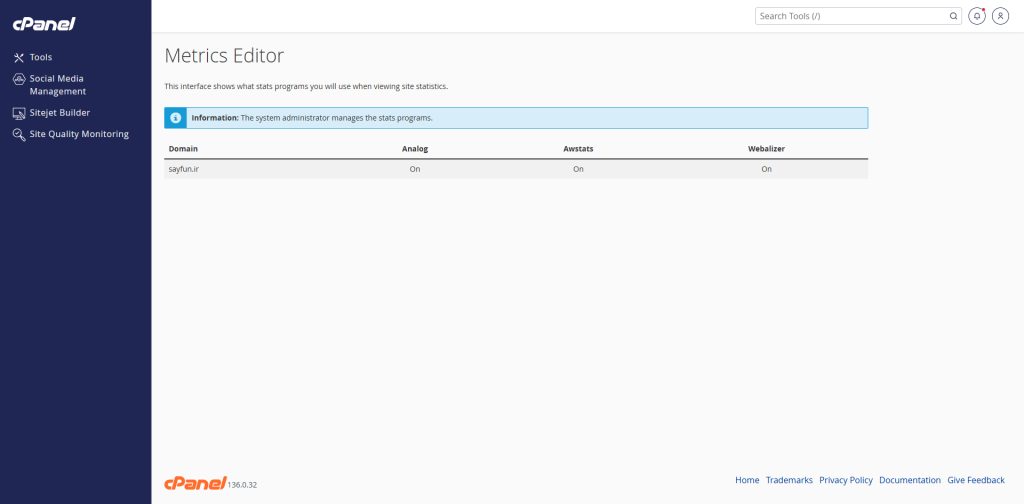
ℹ️ در تصویر صفحه Metrics Editor، پیام Information اعلام میکند که مدیریت برنامههای آمار با System Administrator است. یعنی در این نوع تنظیمات، کاربر عادی cPanel فقط وضعیت ابزارها را مشاهده میکند و امکان روشن یا خاموش کردن مستقیم آنها را ندارد.
☎️ اگر به فعالسازی، غیرفعالسازی یا تغییر ابزار آماری نیاز دارید، باید با پشتیبانی هاست تماس بگیرید. مدیر سرور میتواند از طریق تنظیمات WHM و قابلیتهای حساب هاست، مشخص کند کدام برنامهها برای هر دامنه در دسترس باشند.
معنی وضعیت On در Metrics Editor
✅ وضعیت On در مقابل نام یک ابزار نشان میدهد آن برنامه آماری برای دامنه فعال است و سرور میتواند دادههای لازم را برای ساخت گزارش آن پردازش کند. در تصویر، سه ابزار Analog، AWStats و Webalizer برای دامنه فعال هستند.
📈 فعال بودن یک ابزار به این معنی نیست که گزارش آن لحظهای بهروزرسانی میشود. سرور معمولاً لاگها را در بازههای مشخص پردازش میکند؛ بنابراین ممکن است پس از فعالسازی یا ورود ترافیک جدید، با کمی تأخیر آمار در بخش مربوطه نمایش داده شود.
معنی وضعیت Off در Metrics Editor
⏹️ اگر مقابل یک ابزار وضعیت Off نمایش داده شود، یعنی آن برنامه برای دامنه موردنظر فعال نیست یا سرور گزارش تازهای با آن تولید نمیکند. در چنین شرایطی، ممکن است ابزار موردنظر در بخش Metrics قابل استفاده نباشد یا اطلاعات جدیدی در آن نمایش داده نشود.
⚠️ غیرفعال کردن برنامههای آمار میتواند مصرف منابع پردازشی و فضای ذخیرهسازی سرور را کاهش دهد، اما دسترسی شما به گزارشهای آن ابزار را محدود میکند. تصمیمگیری برای خاموش کردن آنها باید با توجه به نیاز واقعی سایت و سیاست شرکت هاستینگ انجام شود.
آشنایی با ابزار Analog
🪶 Analog یک ابزار سبک برای نمایش خلاصهای از فعالیتهای ثبتشده در سایت است. این ابزار معمولاً گزارش ماهانه و سادهای ارائه میدهد و برای بررسی سریع روند کلی بازدیدها مناسب است.
🔎 اگر هدف شما مشاهده سریع و بدون جزئیات زیاد از وضعیت بازدید سایت است، Analog میتواند مفید باشد. برای تحلیل عمیقتر صفحات، منابع ورودی و رباتها، معمولاً AWStats یا Webalizer گزینههای مناسبتری هستند.
آشنایی با ابزار AWStats
📊 AWStats یکی از ابزارهای شناختهشده تحلیل آمار سایت است که گزارشهایی از بازدیدکنندگان، بازدیدها، صفحات، رباتها، منابع ورودی، مرورگرها و میزان ترافیک ارائه میدهد. برای اطلاعات بیشتر درباره AWStats میتوانید این منبع را مطالعه کنید.
🎯 AWStats برای مدیرانی مناسب است که میخواهند جزئیات بیشتری از فعالیت ثبتشده در سرور ببینند. این ابزار بهویژه برای پیدا کردن صفحات پربازدید، رباتهای فعال، منابع ورودی و تغییرات ترافیک سایت کاربرد دارد.
آشنایی با ابزار Webalizer
🥧 Webalizer یک ابزار گزارشگیری آماری است که دادههای لاگ را در قالب نمودار و جدول نمایش میدهد. این ابزار میتواند اطلاعاتی از بازدیدها، فایلها، صفحات، پهنای باند، منابع ورودی و آدرسهای پربازدید سایت ارائه دهد.
💻 Webalizer برای مشاهده تصویری روند فعالیت سایت مفید است. اگر این ابزار در Metrics Editor روی On قرار داشته باشد، میتوانید از بخش Webalizer در cPanel برای مشاهده گزارشهای آن استفاده کنید. اطلاعات بیشتر درباره Webalizer نیز قابل مطالعه است.
چرا چند ابزار آماری همزمان فعال هستند؟
🧩 هر برنامه آماری اطلاعات لاگ سرور را با شیوه نمایش و سطح جزئیات متفاوتی پردازش میکند. فعال بودن چند ابزار به شما اجازه میدهد بسته به نیاز خود، از یک گزارش ساده، یک گزارش تفصیلی یا یک داشبورد نموداری استفاده کنید.
🔄 برای مشاهده درخواستهای خیلی جدید، Visitors مناسب است. برای گزارش سبک ماهانه از Analog استفاده کنید، برای بررسی تفصیلی از AWStats کمک بگیرید و برای گزارشهای نموداری Webalizer را بررسی کنید. Raw Access نیز فایل خام لاگها را برای تحلیل تخصصی ارائه میدهد.
دامنه نمایشدادهشده در Metrics Editor
🌐 ستون Domain نام دامنهای را نشان میدهد که وضعیت ابزارهای آماری برای آن نمایش داده شده است. اگر در حساب خود چند دامنه یا زیردامنه دارید، ممکن است وضعیت برنامههای آمار برای هرکدام جداگانه یا بر اساس تنظیمات هاست مدیریت شود.
🔒 آمار سایت معمولاً به دادههای درخواستهای HTTP و HTTPS وابسته است. از آنجا که استفاده از HTTPS برای امنیت و اعتماد کاربران اهمیت دارد، مطمئن شوید دامنه اصلی سایت بهدرستی با گواهی SSL فعال و در دسترس است.
Metrics Editor و سئو سایت
🔍 Metrics Editor بهتنهایی ابزار سئو نیست، اما فعال بودن ابزارهای آمار به شما کمک میکند اطلاعات لازم برای بررسی صفحات پربازدید، درخواستهای رباتها، لینکهای ورودی و روند ترافیک را در اختیار داشته باشید. این اطلاعات در کنار ابزارهای تخصصی، برای تحلیل وضعیت سایت ارزشمند هستند.
💡 برای تحلیل کامل سئو، از Google Search Console، ابزارهای بررسی سرعت و گزارشهای واقعی رفتار کاربران نیز استفاده کنید. ابزارهای آماری cPanel مکمل این موارد هستند و دید فنیتری از فعالیت ثبتشده در سرور ارائه میدهند.
نکات مهم هنگام مشاهده وضعیت برنامههای آمار
🛡️ گزارشهای آماری از اطلاعات فنی درخواستها ساخته میشوند و ممکن است دادههایی مانند آیپی، مسیرهای بازدیدشده یا User Agent را در ابزارهای دیگر نمایش دهند. این اطلاعات را با رعایت حریم خصوصی و فقط برای اهداف مدیریتی و فنی بررسی کنید.
✅ قبل از درخواست فعالسازی ابزار جدید از پشتیبانی، مشخص کنید به چه نوع آماری نیاز دارید. اگر هدف شما فقط مشاهده روند کلی است، Analog کافی است؛ اگر گزارشهای کاملتر میخواهید، AWStats یا Webalizer انتخاب مناسبتری خواهند بود.
جدول راهنمای Metrics Editor در cPanel
| بخش یا وضعیت | کاربرد | نکته مهم |
|---|---|---|
| Domain | نمایش دامنهای که وضعیت ابزارهای آمار برای آن بررسی میشود. | هر دامنه یا زیردامنه ممکن است تنظیمات جداگانه داشته باشد. |
| Analog | ابزار سبک برای گزارش خلاصه فعالیت سایت. | برای تحلیل عمیق صفحات و رباتها مناسب نیست. |
| AWStats | ابزار تفصیلی برای آمار بازدید، صفحات، رباتها و ترافیک. | گزارش آن بر اساس لاگ سرور ساخته میشود. |
| Webalizer | ابزار آماری با جدولها و نمودارهای متنوع. | برای بررسی تصویری روند بازدید و ترافیک کاربردی است. |
| On | نشاندهنده فعال بودن ابزار برای دامنه است. | بهروزرسانی گزارش ممکن است با تأخیر پردازش سرور انجام شود. |
| Off | نشاندهنده غیرفعال بودن ابزار یا توقف تولید گزارش جدید است. | برای تغییر وضعیت، ممکن است نیاز به پشتیبانی هاست داشته باشید. |
| Information | پیام توضیحی درباره نحوه مدیریت برنامههای آمار. | در تصویر، مدیر سرور مسئول مدیریت ابزارها معرفی شده است. |
| پشتیبانی هاست | مرجع درخواست تغییر تنظیمات آماری در حسابهای محدود. | پیش از تماس، نام دامنه و ابزار موردنیاز را مشخص کنید. |
جمعبندی آموزش Metrics Editor در cPanel
✅ Metrics Editor وضعیت فعال بودن برنامههای آمار سایت را نمایش میدهد و به شما کمک میکند بدانید کدام گزارشها در cPanel برای دامنه قابل استفاده هستند.
📈 فعال بودن Analog، AWStats و Webalizer به شما امکان میدهد متناسب با نیاز خود، گزارش سبک، تفصیلی یا نموداری از فعالیت سایت بررسی کنید.
ℹ️ در صفحه نمایشدادهشده، تغییر تنظیمات در اختیار مدیر سرور یا شرکت هاستینگ است؛ بنابراین برای فعال یا غیرفعال کردن ابزارها باید با پشتیبانی تماس بگیرید.
🎯 با انتخاب ابزار آماری مناسب و بررسی منظم گزارشها، میتوانید دید بهتری از روند بازدید، ترافیک و وضعیت فنی وبسایت خود به دست آورید.
Metrics Editor در cPanel چیست؟
⚙️ Metrics Editor بخشی در cPanel است که وضعیت برنامههای آماری فعال برای دامنه، مانند Analog، AWStats و Webalizer را نمایش میدهد.
وضعیت On در Metrics Editor چه معنی دارد؟
✅ On یعنی ابزار آماری موردنظر برای دامنه فعال است و سرور میتواند گزارشهای آن را پردازش و تولید کند.
وضعیت Off در Metrics Editor چه معنی دارد؟
⏹️ Off یعنی ابزار موردنظر برای دامنه فعال نیست یا گزارش جدیدی با آن تولید نمیشود.
چرا امکان تغییر وضعیت ابزارها در Metrics Editor را ندارم؟
ℹ️ در بعضی هاستها، مدیر سرور یا شرکت هاستینگ مدیریت برنامههای آمار را در اختیار دارد و کاربر فقط وضعیت آنها را مشاهده میکند.
برای فعال کردن AWStats در cPanel چه کاری باید انجام دهم؟
☎️ اگر گزینه تغییر در صفحه شما وجود ندارد، از پشتیبانی هاست بخواهید AWStats را برای دامنه موردنظر فعال کند.
تفاوت Analog، AWStats و Webalizer چیست؟
🔄 Analog گزارش سادهتری ارائه میدهد، AWStats جزئیات بیشتری از بازدیدها و رباتها نشان میدهد و Webalizer بر گزارشهای نموداری و جدولهای آماری تمرکز دارد.
آیا On بودن ابزار آمار به معنی نمایش آمار لحظهای است؟
🕒 خیر. گزارشها با توجه به زمانبندی پردازش لاگ در سرور بهروزرسانی میشوند و ممکن است با تأخیر نمایش داده شوند.
آیا غیرفعال کردن ابزارهای آمار فضای هاست را کاهش میدهد؟
💾 غیرفعال شدن برخی ابزارها میتواند پردازش و فضای موردنیاز برای گزارشها را کاهش دهد، اما میزان اثر آن به تنظیمات سرور بستگی دارد.
کدام ابزار برای بررسی صفحات پربازدید سایت مناسبتر است؟
🔗 AWStats و Webalizer معمولاً گزارشهای مفصلتری از صفحات و آدرسهای پربازدید ارائه میدهند.
آیا Metrics Editor ابزار سئو است؟
🔍 خیر. Metrics Editor فقط وضعیت ابزارهای آمار را نمایش میدهد، اما دادههای تولیدشده توسط این ابزارها میتوانند در کنار ابزارهای تخصصی سئو مفید باشند.