بررسی مصرف ترافیک سایت و سرویسهای هاست با Bandwidth در cPanel
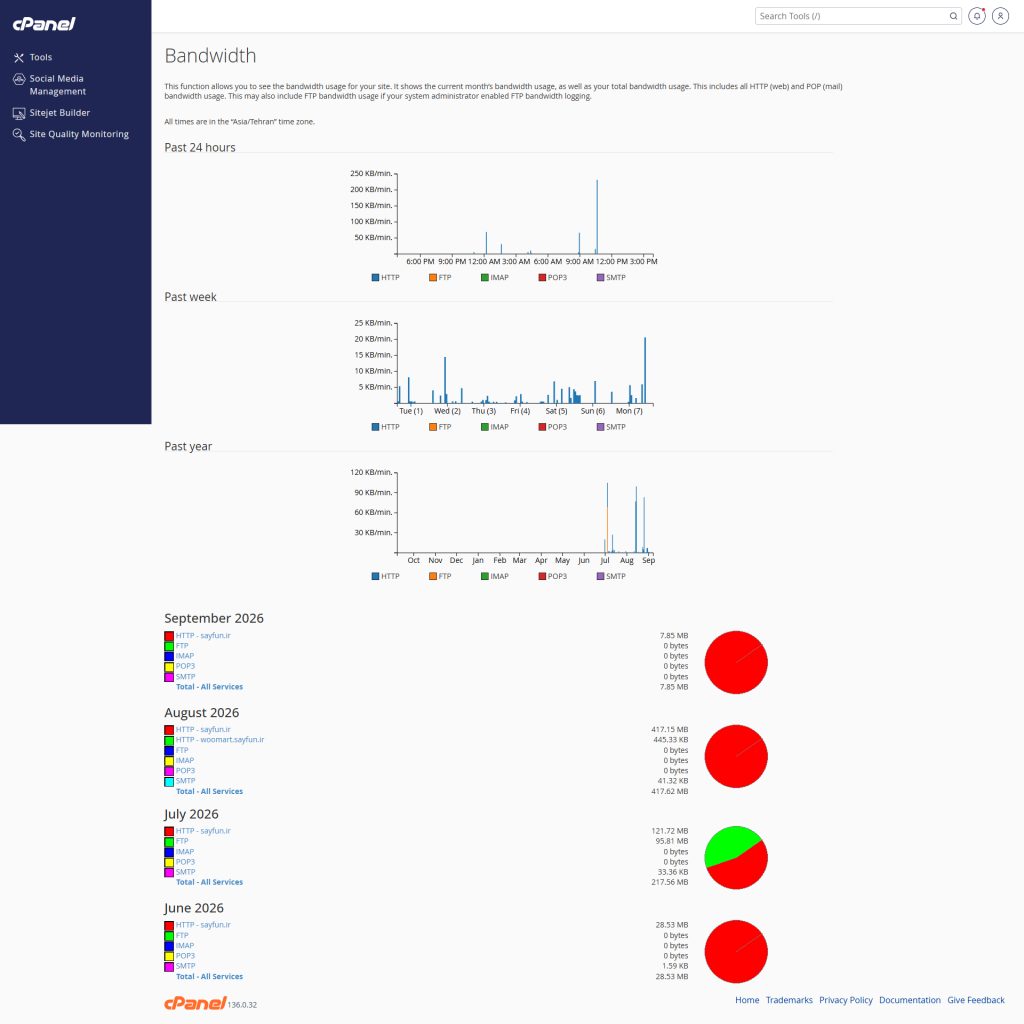
📊 بخش Bandwidth در cPanel میزان مصرف پهنای باند یا ترافیک هاست را نمایش میدهد. با استفاده از نمودارها و گزارشهای این قسمت میتوانید متوجه شوید چه مقدار داده از طریق سایت، سرویسهای ایمیل و در صورت فعال بودن گزارشگیری، FTP جابهجا شده است و مصرف ترافیک در چه بازهای افزایش داشته است.
Bandwidth در cPanel چیست؟
🌐 پهنای باند در این بخش به حجم دادهای اشاره دارد که میان هاست و کاربران یا سرویسهای مختلف ردوبدل میشود. هر بار که یک بازدیدکننده صفحهای را باز میکند، تصویر دانلود میشود، ایمیلی دریافت یا ارسال میگردد یا فایلی از طریق FTP منتقل میشود، بخشی از ترافیک هاست مصرف خواهد شد. برای آشنایی بیشتر با مفهوم پهنای باند در رایانش میتوانید این منبع را مطالعه کنید.
🔎 ابزار Bandwidth فقط برای مشاهده آمار است و مستقیماً حجم مصرفی را کاهش نمیدهد؛ اما به شما کمک میکند افزایش غیرعادی مصرف را شناسایی کنید. این اطلاعات برای مدیریت بهتر هاست، بررسی علت نزدیک شدن به سقف ترافیک و تشخیص احتمالی دانلودهای غیرمنتظره کاربرد دارد.
اطلاعات ابتدایی صفحه Bandwidth
📅 در ابتدای صفحه توضیحی درباره میزان مصرف ماه جاری و مجموع ترافیک مصرفشده نمایش داده میشود. زمان تمام گزارشها نیز بر اساس منطقه زمانی تنظیمشده برای سرور یا حساب هاست است؛ بنابراین هنگام مقایسه گزارشها با زمان بازدید یا فعالیت کاربران، به منطقه زمانی درجشده در صفحه توجه کنید.
🖥️ مصرف پهنای باند ممکن است شامل سرویسهای HTTP، FTP، IMAP، POP3 و SMTP باشد. میزان نمایش هر سرویس به فعال بودن آن در هاست و تنظیمات ثبت لاگ توسط مدیر سرور بستگی دارد؛ بنابراین ممکن است بعضی سرویسها در نمودار شما مقدار صفر داشته باشند یا اصلاً دادهای برای آنها ثبت نشده باشد.
آشنایی با ترافیک HTTP سایت
💻 HTTP معمولاً بخش اصلی مصرف پهنای باند یک وبسایت را تشکیل میدهد. زمانی که بازدیدکننده صفحات، تصاویر، فایلهای CSS، جاوااسکریپت، ویدئو یا فایلهای قابل دانلود سایت را دریافت میکند، ترافیک HTTP ثبت میشود. ارتباط میان مرورگر و وبسرور بر پایه پروتکل HTTP انجام میشود.
📈 افزایش ترافیک HTTP همیشه نشانه مشکل نیست و میتواند حاصل رشد بازدید سایت، انتشار محتوا یا اجرای کمپین تبلیغاتی باشد. با این حال، اگر افزایش مصرف ناگهانی و غیرعادی است، حجم تصاویر، فایلهای دانلودی، ویدئوها، درخواستهای رباتها و احتمال استفاده غیرمجاز از فایلهای سایت را بررسی کنید.
نمودار Past 24 Hours یا ۲۴ ساعت گذشته
🕒 نمودار Past 24 Hours مصرف ترافیک را در طول یک شبانهروز گذشته نشان میدهد. محور افقی معمولاً ساعتهای روز و محور عمودی میزان مصرف در هر دقیقه را نمایش میدهد. افزایش ناگهانی ستونها یا خطوط نمودار میتواند نشانه افزایش بازدید، دانلود فایل سنگین یا فعالیت یک سرویس خاص باشد.
⚡ برای تحلیل یک جهش ترافیک، ابتدا نوع سرویس آن را از راهنمای رنگی نمودار تشخیص دهید. اگر افزایش مربوط به HTTP باشد، بخش Visitors و Error Log نیز میتوانند برای بررسی درخواستهای همزمان مفید باشند. اگر رشد مصرف مربوط به ایمیل یا FTP باشد، حسابهای ایمیل و فعالیت کاربران FTP را بررسی کنید.
نمودار Past Week یا هفته گذشته
🗓️ بخش Past Week روند مصرف ترافیک در هفت روز گذشته را نمایش میدهد. این نمودار برای مقایسه روزهای هفته و تشخیص الگوی تکرارشونده مناسب است. برای مثال، ممکن است سایت شما در روزهای اجرای تبلیغات، ارسال خبرنامه یا انتشار محصول جدید مصرف بیشتری داشته باشد.
📉 اگر در یک روز مشخص، مصرف نسبت به سایر روزها بسیار بیشتر است، ابتدا بررسی کنید آیا رویداد طبیعی مانند افزایش بازدید وجود داشته است یا خیر. سپس احتمال دانلود فایلهای حجیم، بازدید رباتها، خطاهای تکرارشونده یا دسترسی غیرمجاز را ارزیابی کنید.
نمودار Past Year یا سال گذشته
📆 نمودار Past Year مصرف پهنای باند را بهصورت ماهانه نمایش میدهد و برای مشاهده روند کلی سایت در طول سال کاربرد دارد. با این گزارش میتوانید ماههای پرمصرف را شناسایی کنید و متوجه شوید رشد مصرف ترافیک کوتاهمدت بوده یا بهصورت پایدار ادامه دارد.
🎯 اگر روند مصرف ماهانه در حال افزایش است، پیش از رسیدن به محدودیت پلن هاست، حجم فایلها و کیفیت منابع را بررسی کنید. بهینهسازی فایلهای رسانهای، استفاده از کش، انتقال فایلهای بزرگ به فضای مناسب و انتخاب پلن متناسب با رشد سایت میتواند از بروز مشکل جلوگیری کند.
گزارشهای ماهانه و نمودار دایرهای
🥧 در بخش پایین صفحه، گزارش هر ماه بهصورت جداگانه نمایش داده میشود. این گزارش معمولاً سرویسها و دامنهها یا زیردامنههای مرتبط را فهرست میکند و در کنار آن، یک نمودار دایرهای سهم هر سرویس از مجموع مصرف همان ماه را نشان میدهد.
📋 در این قسمت میتوانید مصرف HTTP دامنه اصلی و زیردامنهها، مصرف FTP و ترافیک سرویسهای ایمیل را جداگانه مقایسه کنید. اگر یک زیردامنه یا یک سرویس بخش زیادی از مصرف را تشکیل میدهد، بررسی دقیقتر همان مورد سریعترین راه برای پیدا کردن علت افزایش ترافیک است.
آشنایی با FTP در گزارش Bandwidth
📤 FTP مخفف File Transfer Protocol و روشی برای انتقال فایل میان رایانه و هاست است. اگر ثبت گزارش FTP در سرور فعال باشد، آپلود و دانلود فایلها از طریق حسابهای FTP در بخش Bandwidth نمایش داده میشود. اطلاعات بیشتر درباره پروتکل FTP در این صفحه قابل مطالعه است.
📁 افزایش غیرعادی ترافیک FTP میتواند مربوط به آپلود نسخه پشتیبان، انتقال فایلهای بزرگ یا دانلودهای مکرر باشد. حسابهای FTP غیرضروری را حذف کنید، برای حسابهای فعال رمز قوی در نظر بگیرید و هنگام انتقال فایلهای حجیم، مصرف پهنای باند را بررسی نمایید.
آشنایی با ترافیک ایمیل در Bandwidth
✉️ سرویسهای IMAP، POP3 و SMTP با ایمیل ارتباط دارند. IMAP برای همگامسازی و مشاهده ایمیلها روی سرور استفاده میشود، POP3 معمولاً ایمیلها را دریافت میکند و SMTP وظیفه ارسال ایمیل را بر عهده دارد. IMAP و SMTP از پروتکلهای رایج در مدیریت ایمیل هستند.
📨 اگر ترافیک ایمیل بالا است، حجم پیوستها، تعداد ایمیلهای ارسالی، تنظیمات دستگاههای متصل به ایمیل و احتمال ارسال ناخواسته را بررسی کنید. ارسال انبوه ایمیل از طریق هاست اشتراکی میتواند باعث مصرف زیاد منابع و در برخی شرایط ایجاد محدودیت توسط شرکت هاستینگ شود.
چگونه مصرف پهنای باند را کاهش دهیم؟
🖼️ تصاویر یکی از رایجترین دلایل افزایش مصرف HTTP هستند. تصویرها را قبل از آپلود فشرده کنید، ابعاد مناسب انتخاب نمایید و از فرمتهای جدید و بهینه استفاده کنید. همچنین از بارگذاری فایلهای چندمگابایتی در صفحههایی که بازدید زیادی دارند خودداری کنید.
🚀 فعالسازی کش، بهینهسازی قالب و افزونهها، محدود کردن دانلود فایلهای حجیم و استفاده از شبکه توزیع محتوا در سایتهای پربازدید، میتواند مصرف ترافیک و فشار روی هاست را کاهش دهد. پیش از هر تغییر، وضعیت سایت را تست کنید تا عملکرد بخشهای مهم مختل نشود.
🛡️ مصرف ناگهانی و غیرطبیعی را جدی بگیرید. در چنین شرایطی گزارشهای Visitors، Errors و حسابهای FTP را نیز بررسی کنید. اگر احتمال حمله، ربات مخرب یا سوءاستفاده از فایلها وجود دارد، موضوع را همراه با زمان رخداد برای پشتیبانی هاست ارسال کنید.
جدول راهنمای بخش Bandwidth در cPanel
| بخش | کاربرد | نکته مهم |
|---|---|---|
| Past 24 Hours | نمایش مصرف ترافیک در ۲۴ ساعت اخیر. | برای بررسی افزایش ناگهانی مصرف در ساعتهای مشخص مناسب است. |
| Past Week | نمایش روند ترافیک در هفت روز گذشته. | برای مقایسه مصرف روزهای مختلف هفته استفاده میشود. |
| Past Year | نمایش روند ماهانه مصرف در یک سال اخیر. | رشد پایدار یا ماههای پرمصرف را مشخص میکند. |
| HTTP | ترافیک ایجادشده از باز شدن صفحات و فایلهای وبسایت. | تصاویر، ویدئو و فایلهای دانلودی معمولاً مصرف HTTP را افزایش میدهند. |
| FTP | ترافیک حاصل از انتقال فایل میان دستگاه و هاست. | ثبت این بخش به فعال بودن FTP Bandwidth Logging در سرور بستگی دارد. |
| IMAP و POP3 | ترافیک دریافت و همگامسازی ایمیلها. | پیوستهای حجیم و دستگاههای متعدد میتوانند مصرف را افزایش دهند. |
| SMTP | ترافیک ارسال ایمیل از طریق سرور. | مصرف بالا را از نظر ارسال انبوه یا ناخواسته بررسی کنید. |
| گزارش ماهانه | نمایش جزئیات مصرف هر ماه و سهم سرویسها. | دامنه یا سرویس پرمصرف را از نمودار دایرهای تشخیص دهید. |
جمعبندی آموزش Bandwidth در cPanel
✅ Bandwidth در cPanel ابزاری ساده و مفید برای مشاهده میزان ترافیک مصرفشده توسط سایت، ایمیل و FTP است.
📊 نمودارهای روزانه، هفتگی و سالانه به شما کمک میکنند زمان و نوع افزایش مصرف را تشخیص دهید و مصرف فعلی را با دورههای گذشته مقایسه کنید.
🔎 افزایش ترافیک همیشه منفی نیست، اما مصرف ناگهانی یا بیدلیل باید از نظر بازدید، دانلود فایل، ایمیل، FTP و فعالیتهای مشکوک بررسی شود.
🛠️ با بهینهسازی رسانهها، کنترل سرویسهای ایمیل و انتقال فایل و بررسی منظم Bandwidth، میتوانید منابع هاست را بهتر مدیریت کرده و از رسیدن به محدودیت ترافیک جلوگیری کنید.
Bandwidth در cPanel چیست؟
📊 Bandwidth میزان داده جابهجا شده میان هاست و کاربران یا سرویسهایی مانند وبسایت، ایمیل و FTP را نمایش میدهد.
آیا Bandwidth همان فضای دیسک هاست است؟
💾 خیر. فضای دیسک مربوط به حجم فایلهای ذخیرهشده در هاست است، اما Bandwidth حجم دادهای است که در طول زمان میان سرور و کاربران منتقل میشود.
ترافیک HTTP در Bandwidth به چه معناست؟
🌐 ترافیک HTTP مربوط به باز شدن صفحات سایت و دریافت فایلهایی مانند تصویر، CSS، جاوااسکریپت و فایلهای دانلودی است.
چرا مصرف پهنای باند سایت ناگهان افزایش پیدا میکند؟
⚡ افزایش بازدید، دانلود فایلهای حجیم، تصاویر بهینهنشده، ارسال ایمیل زیاد، انتقال FTP یا فعالیت رباتها میتوانند باعث رشد ناگهانی مصرف شوند.
نمودار Past 24 Hours چه چیزی را نشان میدهد؟
🕒 این نمودار میزان مصرف ترافیک در ۲۴ ساعت گذشته را بر اساس بازههای زمانی کوتاه نمایش میدهد.
آیا مصرف FTP همیشه در Bandwidth نمایش داده میشود؟
📤 خیر. نمایش آمار FTP به فعال بودن ثبت گزارش مصرف FTP در تنظیمات سرور توسط مدیر هاست بستگی دارد.
IMAP و SMTP چرا در گزارش Bandwidth دیده میشوند؟
✉️ این موارد به ترافیک سرویس ایمیل مربوط هستند؛ IMAP برای همگامسازی ایمیلها و SMTP برای ارسال ایمیل استفاده میشود.
چگونه مصرف Bandwidth سایت را کاهش دهیم؟
🛠️ تصاویر و فایلها را بهینهسازی کنید، کش سایت را فعال نمایید، دانلودهای سنگین را کنترل کنید و سرویسهای ایمیل و FTP را بررسی نمایید.
آیا افزایش Bandwidth به معنی حمله به سایت است؟
🛡️ لزوماً خیر. ممکن است افزایش بازدید طبیعی باشد، اما اگر مصرف غیرعادی و بدون دلیل مشخص است، گزارش Visitors، Errors و تنظیمات امنیتی سایت را بررسی کنید.
اگر به سقف پهنای باند هاست برسیم چه میشود؟
⚠️ نتیجه به سیاست شرکت هاستینگ بستگی دارد؛ ممکن است سایت محدود یا متوقف شود، هزینه اضافه اعمال گردد یا نیاز به ارتقای پلن داشته باشید. شرایط سرویس هاست خود را بررسی کنید.