آموزش مدیریت دامنهها در cPanel و تنظیم مسیر، ریدایرکت و HTTPS
🌐 بخش Domains در cPanel مرکز اصلی مشاهده و مدیریت دامنههای متصل به هاست است. از این صفحه میتوانید دامنه اصلی سایت را بررسی کنید، دامنه جدید بسازید، مسیر فایلهای هر دامنه را مشخص کنید، ریدایرکت انجام دهید و برای افزایش امنیت سایت، اجبار استفاده از HTTPS را فعال کنید.
بخش Domains در cPanel چه کاربردی دارد؟
⚙️ با ورود به بخش Domains، فهرستی از تمام دامنههایی را میبینید که به حساب هاست شما متصل شدهاند. دامنه در واقع آدرس قابلخواندن سایت در اینترنت است و کاربران بهجای وارد کردن IP سرور، از آن برای ورود به وبسایت استفاده میکنند. برای آشنایی بیشتر میتوانید مقاله نام دامنه در ویکیپدیا را مطالعه کنید.
🔎 در بالای این صفحه، کادر Search قرار دارد که با استفاده از آن میتوانید در میان دامنههای متعدد جستجو کنید. این قابلیت زمانی اهمیت بیشتری پیدا میکند که چند سایت، دامنه پارکشده یا سابدامین را روی یک هاست مدیریت میکنید.
مشاهده دامنه اصلی در لیست Domains
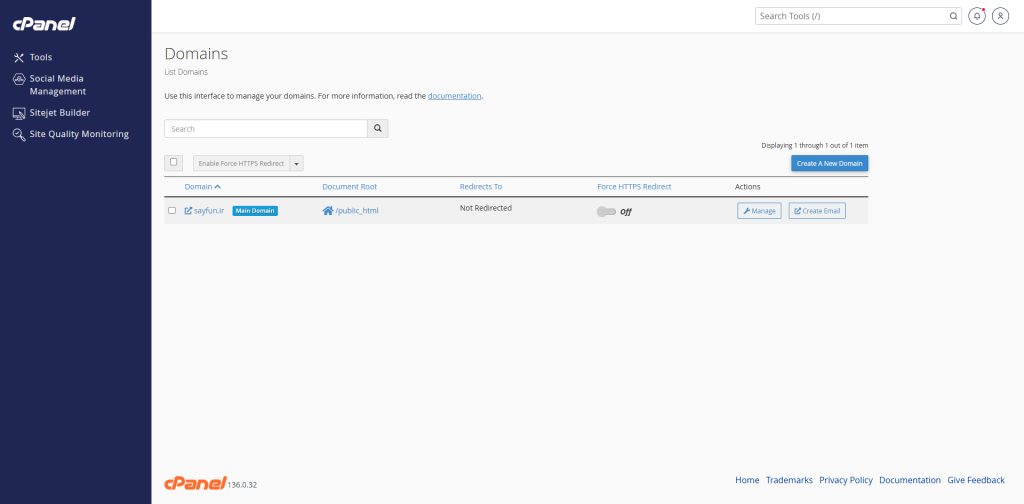
🏠 در تصویر، دامنه sayfun.ir با برچسب Main Domain نمایش داده شده است. این برچسب نشان میدهد که دامنه موردنظر، دامنه اصلی اکانت هاست محسوب میشود؛ یعنی فایلهای سایت اصلی بهصورت پیشفرض از مسیر مربوط به این دامنه بارگذاری خواهند شد.
🔗 توجه داشته باشید که نمایش یک دامنه در cPanel بهتنهایی برای باز شدن سایت کافی نیست. لازم است نیمسرورهای دامنه را از پنل ثبتکننده دامنه روی نیمسرورهای هاست تنظیم کنید تا ارتباط دامنه و سرور از طریق سامانه نام دامنه یا DNS برقرار شود.
آشنایی با Document Root یا ریشه فایلهای دامنه
📁 ستون Document Root مسیر پوشهای را نشان میدهد که فایلهای سایت در آن ذخیره میشوند. برای دامنه اصلی در این تصویر، مسیر /public_html تعیین شده است. معمولاً فایلهایی مانند index.php، index.html، پوشه wp-content و سایر فایلهای وردپرس باید در همین مسیر قرار داشته باشند تا سایت بهدرستی نمایش داده شود.
⚠️ هنگام ایجاد دامنه جدید، انتخاب مسیر درست اهمیت زیادی دارد. اگر دو دامنه به یک Document Root متصل شوند، هر دو میتوانند یک سایت مشترک را نمایش دهند. اما اگر هدف شما راهاندازی یک وبسایت مستقل است، بهتر است برای آن دامنه یک پوشه اختصاصی انتخاب کنید تا فایلها و تنظیمات سایتها با یکدیگر تداخل نداشته باشند.
بررسی وضعیت ریدایرکت دامنه
➡️ ستون Redirects To مشخص میکند که آیا این دامنه به آدرس دیگری هدایت میشود یا خیر. عبارت Not Redirected در تصویر یعنی بازدیدکننده پس از وارد کردن دامنه، مستقیماً وارد همین سایت میشود و انتقالی به دامنه یا صفحه دیگری انجام نمیگیرد.
🔄 ریدایرکت زمانی کاربرد دارد که بخواهید کاربران یک دامنه قدیمی را به دامنه جدید منتقل کنید، نسخه بدون www را به نسخه www هدایت کنید یا آدرس یک صفحه را تغییر دهید. برای شناخت دقیقتر این فرایند، صفحه هدایت مجدد نشانی وب در ویکیپدیا میتواند مفید باشد.
فعالسازی Force HTTPS Redirect برای امنیت سایت
🔒 گزینه Force HTTPS Redirect در تصویر روی حالت Off قرار دارد. با فعال کردن این گزینه، تمام بازدیدکنندگان حتی اگر آدرس سایت را با http وارد کنند، بهصورت خودکار به نسخه امن https منتقل میشوند. این کار برای محافظت از اطلاعات کاربران، افزایش اعتماد بازدیدکننده و بهبود استاندارد امنیت سایت اهمیت دارد.
🛡️ پیش از فعال کردن اجبار HTTPS، باید گواهی SSL معتبر روی دامنه نصب شده باشد. در بیشتر هاستها این گواهی بهصورت رایگان توسط AutoSSL فعال میشود؛ اما بهتر است ابتدا نسخه https سایت را در مرورگر باز کنید و از نبود خطای امنیتی مطمئن شوید. اطلاعات تکمیلی درباره HTTPS و SSL به شما کمک میکند تا نقش این گواهی را بهتر بشناسید.
کاربرد دکمه Manage در مدیریت دامنه
🛠️ با انتخاب دکمه Manage وارد تنظیمات اختصاصی همان دامنه میشوید. در این بخش میتوانید مسیر Document Root را مشاهده کنید، وضعیت ریدایرکت HTTPS را تغییر دهید یا دامنه را در صورت عدم نیاز حذف کنید. حذف دامنه باید با دقت انجام شود، زیرا ممکن است دسترسی کاربران به سایت یا ساختار فایلهای آن تحت تأثیر قرار بگیرد.
💾 قبل از هر تغییر مهم در مسیر دامنه، ریدایرکت یا حذف دامنه، از فایلها و پایگاه داده سایت نسخه پشتیبان تهیه کنید. این کار به شما کمک میکند در صورت بروز خطا یا نمایش نادرست سایت، اطلاعات را سریعتر بازیابی کنید.
دکمه Create A New Domain برای افزودن دامنه جدید
➕ دکمه Create A New Domain برای اتصال یک دامنه جدید به هاست استفاده میشود. پس از انتخاب آن، نام دامنه، مسیر ذخیرهسازی فایلها و در برخی نسخههای cPanel تنظیمات مربوط به اشتراکگذاری Document Root را وارد میکنید. این گزینه برای ساخت سایت دوم، انتقال یک پروژه جدید به هاست یا راهاندازی نسخه آزمایشی سایت کاربرد دارد.
✅ پس از ساخت دامنه، باید DNS آن را بررسی کنید، فایلهای سایت را در مسیر تعیینشده قرار دهید و در صورت استفاده از وردپرس، آدرس سایت را در تنظیمات وردپرس بهدرستی ثبت کنید. انجام این مراحل باعث میشود دامنه جدید بدون خطا باز شود و محتوای درست را نمایش دهد.
ساخت ایمیل اختصاصی از بخش Domains
📧 دکمه Create Email به شما امکان میدهد برای همان دامنه، یک ایمیل حرفهای مانند info@yourdomain.ir یا sales@yourdomain.ir بسازید. استفاده از ایمیل اختصاصی در مکاتبات کاری، اعتبار برند را افزایش میدهد و مدیریت ارتباط با مشتریان را منظمتر میکند.
📈 مدیریت منظم دامنهها در cPanel، پایه مهمی برای حفظ امنیت، دسترسی پایدار و سئوی فنی سایت است. با بررسی دورهای مسیر فایلها، وضعیت SSL و ریدایرکتها، احتمال بروز خطاهای رایج مانند باز نشدن سایت، نمایش محتوای اشتباه یا ایجاد نسخههای تکراری از صفحات کاهش پیدا میکند.
💡 اگر چند دامنه روی یک هاست دارید، برای هر دامنه نام پوشه و کاربرد مشخصی تعیین کنید. این نظم ساده در آینده پیدا کردن فایلها، انتقال سایتها و عیبیابی مشکلات احتمالی را بسیار آسانتر خواهد کرد.
🛡️ فعالسازی HTTPS پس از اطمینان از نصب صحیح SSL، یکی از مهمترین اقدامات امنیتی برای هر سایت است. این تنظیم علاوه بر محافظت از اطلاعات کاربران، باعث میشود مرورگرها سایت شما را امنتر تشخیص دهند.
🎯 بخش Domains در cPanel فقط برای اضافه کردن دامنه نیست؛ بلکه ابزار مهمی برای کنترل مسیر سایت، ایجاد ایمیل سازمانی، مدیریت انتقال آدرسها و نظارت بر دامنههای متصل به هاست به شمار میرود.
🤝 با شناخت گزینههای این بخش و انجام تغییرات با دقت، میتوانید دامنههای سایت خود را حرفهایتر مدیریت کنید و تجربهای امن، سریع و قابلاعتماد برای کاربران وبسایتتان بسازید.
| بخش | کاربرد | نکته مهم |
|---|---|---|
| Domain | نمایش نام دامنههای متصل به هاست | برچسب Main Domain، دامنه اصلی اکانت را مشخص میکند. |
| Document Root | نمایش محل قرارگیری فایلهای هر دامنه | برای سایتهای مستقل، مسیرهای جداگانه انتخاب کنید. |
| Redirects To | بررسی انتقال دامنه به آدرس دیگر | از ریدایرکت صحیح برای حفظ کاربران و سئوی سایت استفاده کنید. |
| Force HTTPS Redirect | انتقال خودکار کاربران به نسخه امن سایت | فقط پس از فعال بودن گواهی SSL آن را روشن کنید. |
| Manage | ورود به تنظیمات اختصاصی دامنه | پیش از حذف یا تغییر تنظیمات، نسخه پشتیبان تهیه کنید. |
| Create A New Domain | افزودن دامنه جدید به هاست | DNS دامنه جدید باید به هاست متصل شده باشد. |
| Create Email | ساخت ایمیل اختصاصی با دامنه سایت | برای ارتباطات کاری از ایمیل سازمانی استفاده کنید. |
بخش Domains در cPanel چه کاربردی دارد؟
بخش Domains برای مشاهده، افزودن و مدیریت دامنههای متصل به هاست استفاده میشود. در این بخش میتوانید مسیر فایلها، وضعیت HTTPS، ریدایرکت و ایمیل اختصاصی هر دامنه را مدیریت کنید.
Main Domain در cPanel چیست؟
Main Domain یا دامنه اصلی، آدرس اصلی متصل به حساب هاست است که معمولاً فایلهای سایت آن در پوشه public_html قرار دارند.
Document Root در بخش Domains به چه معناست؟
Document Root مسیر پوشهای در هاست است که فایلهای مربوط به یک دامنه در آن قرار میگیرند و از همان مسیر برای کاربران نمایش داده میشوند.
چگونه یک دامنه جدید در cPanel اضافه کنیم؟
برای افزودن دامنه جدید، در بخش Domains روی گزینه Create A New Domain کلیک کنید، نام دامنه و مسیر ذخیره فایلها را وارد کنید و پس از ساخت، DNS دامنه را به هاست متصل نمایید.
Force HTTPS Redirect چیست؟
این گزینه کاربران را بهصورت خودکار از نسخه http به نسخه امن https سایت منتقل میکند و باید پس از نصب صحیح SSL فعال شود.
آیا فعال کردن HTTPS برای سایت ضروری است؟
بله، HTTPS امنیت تبادل اطلاعات را افزایش میدهد، اعتماد کاربران را بیشتر میکند و برای استانداردهای امروزی وب و سئوی فنی سایت اهمیت دارد.
ریدایرکت دامنه در cPanel چه زمانی استفاده میشود؟
از ریدایرکت برای انتقال کاربران از یک دامنه یا آدرس قدیمی به دامنه یا صفحه جدید استفاده میشود؛ مانند انتقال دامنه قدیمی به دامنه جدید سایت.
آیا میتوان چند دامنه را به یک سایت متصل کرد؟
بله، میتوان چند دامنه را به یک مسیر مشترک متصل کرد؛ اما برای جلوگیری از محتوای تکراری و مشکلات سئو، بهتر است دامنههای اضافی به دامنه اصلی ریدایرکت شوند.
دکمه Manage در بخش Domains چه کاری انجام میدهد؟
دکمه Manage تنظیمات اختصاصی هر دامنه را نمایش میدهد و از طریق آن میتوان وضعیت HTTPS، مسیر فایلها و گزینههای مدیریت یا حذف دامنه را بررسی کرد.
چگونه برای دامنه خود ایمیل اختصاصی بسازیم؟
با انتخاب گزینه Create Email در مقابل دامنه موردنظر، میتوانید یک آدرس ایمیل اختصاصی مانند info@yourdomain.ir ایجاد و مدیریت کنید.