آموزش راهاندازی Dynamic DNS در cPanel برای IP متغیر
🌐 بخش Dynamic DNS در cPanel برای اتصال یک دامنه یا زیردامنه به دستگاهی استفاده میشود که آدرس IP اینترنت آن ثابت نیست و بهصورت دورهای تغییر میکند. این قابلیت به شما کمک میکند بدون ویرایش دستی رکورد DNS، همیشه از طریق یک آدرس ثابت به شبکه، مودم، سرور خانگی یا دستگاه راه دور خود دسترسی داشته باشید.
Dynamic DNS چیست و چه مشکلی را حل میکند؟
🔄 بسیاری از کاربران اینترنت خانگی یا برخی اینترنتهای سازمانی، IP پویا دارند؛ یعنی شرکت اینترنتی ممکن است پس از قطع و وصل مودم یا در بازههای زمانی مختلف، یک IP جدید به آنها اختصاص دهد. Dynamic DNS که به اختصار DDNS نامیده میشود، رکورد DNS را بهصورت خودکار با IP جدید هماهنگ میکند.
🔗 بهجای اینکه هر بار IP جدید را به خاطر بسپارید، یک دامنه یا زیردامنه مانند office.example.com را تنظیم میکنید. سپس سرویس DDNS هر زمان که IP تغییر کند، آن آدرس را به IP جدید متصل میکند. برای آشنایی با مفهوم DNS، میتوانید مقاله سامانه نام دامنه در ویکیپدیا را مطالعه کنید.
کاربردهای Dynamic DNS در cPanel
🏠 یکی از کاربردهای اصلی Dynamic DNS، دسترسی از راه دور به شبکه خانگی یا دفتر کار است. برای نمونه، میتوان از آن برای اتصال به یک سرور فایل، سیستم کنترل از راه دور، دستگاه ذخیرهسازی شبکه یا سامانهای استفاده کرد که روی اینترنتی با IP متغیر قرار دارد.
📹 Dynamic DNS در برخی سناریوها برای دسترسی به دوربین مداربسته، دستگاه DVR یا NVR نیز کاربرد دارد؛ البته فقط زمانی که تنظیمات امنیتی، فایروال، پورتها و دسترسی کاربران بهدرستی مدیریت شده باشند. باز کردن دسترسی عمومی بدون رعایت اصول امنیتی میتواند خطرناک باشد.
تفاوت DNS معمولی و Dynamic DNS
📍 در DNS معمولی، رکورد A دامنه به یک IP ثابت متصل میشود و تا زمانی که خودتان آن را تغییر ندهید، همان مقدار باقی میماند. این روش برای هاستهای معمولی و سرورهایی با IP ثابت مناسب است.
⚡ در Dynamic DNS، یک سرویس یا دستگاه مجاز تغییر IP عمومی شبکه را تشخیص میدهد و بهصورت خودکار رکورد مرتبط را در DNS بهروزرسانی میکند. به این ترتیب، دامنه همیشه به آخرین IP معتبر متصل میشود و نیازی به ثبت دستی IP جدید نخواهید داشت.
بخش جستجو در صفحه Dynamic DNS
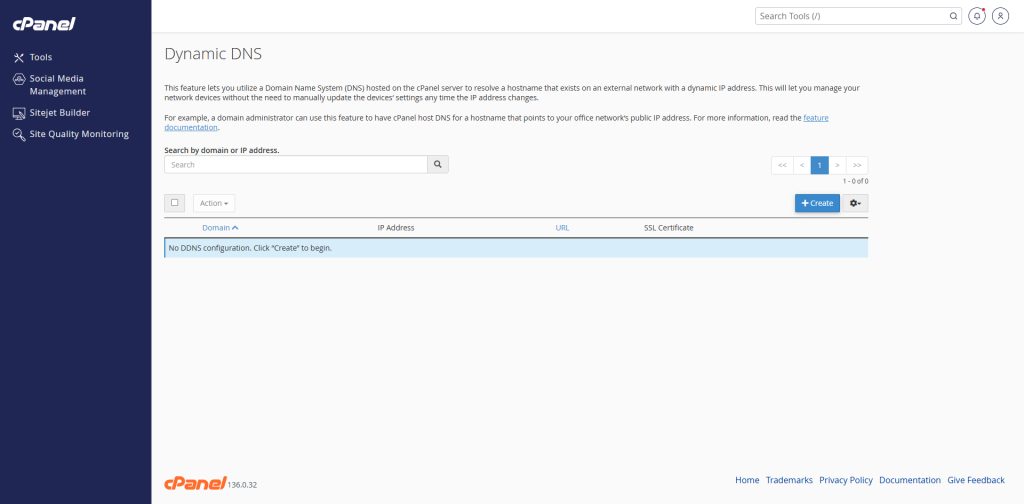
🔎 در بالای صفحه، کادر Search by domain or IP address قرار دارد. این بخش برای جستجوی تنظیمات DDNS براساس نام دامنه یا آدرس IP کاربرد دارد و زمانی مفید است که چند اتصال Dynamic DNS روی هاست خود ایجاد کرده باشید.
📋 با استفاده از کادر جستجو میتوانید سریعتر تنظیمات مرتبط با یک زیردامنه یا دستگاه مشخص را پیدا کنید. این کار در مدیریت چند شعبه، چند شبکه یا چند دستگاه راه دور باعث نظم بیشتر و کاهش احتمال ویرایش اشتباه میشود.
ایجاد رکورد جدید با دکمه Create
➕ برای شروع، روی دکمه Create کلیک کنید. در مرحله بعد، cPanel از شما میخواهد دامنه یا زیردامنهای را برای اتصال Dynamic DNS انتخاب کنید. بهتر است برای این کار یک زیردامنه اختصاصی بسازید تا دامنه اصلی سایت شما تحت تأثیر تغییرات IP قرار نگیرد.
🎯 برای مثال، بهجای استفاده از دامنه اصلی، زیردامنههایی مانند home.example.com، office.example.com یا camera.example.com انتخاب کنید. این روش مدیریت را سادهتر میکند و احتمال ایجاد اختلال در سایت اصلی را کاهش میدهد.
ستون Domain در تنظیمات Dynamic DNS
🌍 ستون Domain نام دامنه یا زیردامنهای را نشان میدهد که برای Dynamic DNS انتخاب شده است. این همان آدرسی است که در آینده برای دسترسی به دستگاه یا شبکه خود استفاده میکنید.
✅ هنگام انتخاب دامنه، مطمئن شوید رکورد موردنظر با سرویس یا دستگاه دیگری تداخل ندارد. برای مثال، اگر زیردامنه shop به فروشگاه اینترنتی شما متصل است، نباید همان زیردامنه را برای Dynamic DNS یک مودم یا سرور داخلی استفاده کنید.
ستون IP Address و بهروزرسانی خودکار IP
📡 ستون IP Address، آخرین IP عمومی ثبتشده برای دامنه Dynamic DNS را نمایش میدهد. زمانی که اینترنت شما IP جدید دریافت کند، ابزار DDNS این مقدار را بهروزرسانی میکند تا اتصال دامنه به مقصد صحیح حفظ شود.
⚠️ Dynamic DNS باید به IP عمومی اینترنت متصل شود، نه IP داخلی مودم مانند 192.168.x.x یا 10.x.x.x. اگر سرویس اینترنت شما از CGNAT استفاده کند و IP عمومی واقعی در اختیار نداشته باشید، ممکن است حتی با فعال بودن DDNS نیز دسترسی مستقیم از بیرون شبکه امکانپذیر نباشد.
ستون URL در Dynamic DNS cPanel
🔗 ستون URL معمولاً آدرس اختصاصی بهروزرسانی Dynamic DNS را نمایش میدهد. این آدرس باید در مودم، روتر، کلاینت DDNS یا اسکریپت بهروزرسانی وارد شود تا سرویس بتواند در زمان تغییر IP، اطلاعات DNS را بهصورت خودکار بهروزرسانی کند.
🔒 URL بهروزرسانی را محرمانه نگه دارید و آن را در صفحات عمومی، شبکههای اجتماعی یا فایلهای قابلدسترسی برای دیگران قرار ندهید. هر شخصی که به این نشانی دسترسی غیرمجاز پیدا کند، ممکن است بتواند تنظیمات IP رکورد Dynamic DNS شما را تغییر دهد.
نقش SSL Certificate در Dynamic DNS
🛡️ ستون SSL Certificate وضعیت گواهی امنیتی دامنه یا زیردامنه Dynamic DNS را نشان میدهد. اگر قرار است از طریق مرورگر به یک پنل مدیریتی یا سرویس وب دسترسی پیدا کنید، فعال بودن SSL اهمیت زیادی دارد؛ زیرا ارتباط میان مرورگر و مقصد را رمزنگاری میکند.
🔑 توجه داشته باشید که SSL بهتنهایی امنیت کامل ایجاد نمیکند. برای دسترسی راه دور باید نام کاربری و گذرواژه قوی، احراز هویت دومرحلهای در صورت امکان، محدودیت IP، فایروال و بهروزرسانی مداوم مودم یا دستگاه مقصد را نیز در نظر بگیرید. درباره HTTPS نیز میتوانید اطلاعات تکمیلی بخوانید.
تنظیم مودم یا روتر برای Dynamic DNS
📶 بسیاری از مودمها و روترهای حرفهای بخشی با عنوان DDNS دارند. در این قسمت معمولاً باید نام دامنه، نام کاربری یا اطلاعات احراز هویت و URL بهروزرسانی ارائهشده توسط cPanel را وارد کنید تا روتر پس از هر تغییر IP، DNS را خودکار بهروزرسانی کند.
🛠️ اگر مودم شما از URL اختصاصی cPanel پشتیبانی نمیکند، میتوانید از یک کلاینت یا اسکریپت DDNS روی دستگاهی در همان شبکه استفاده کنید. این ابزار باید بهصورت زمانبندیشده IP عمومی را بررسی و فقط هنگام تغییر آن، درخواست بهروزرسانی را ارسال کند.
بررسی وضعیت در جدول Dynamic DNS
🧾 بعد از ساخت تنظیمات، رکورد شما در جدول Dynamic DNS نمایش داده میشود. در این جدول میتوانید دامنه، IP فعلی، URL، وضعیت SSL و عملیات قابلانجام را مشاهده کنید. در تصویر، هنوز هیچ تنظیمی وجود ندارد و پیام No DDNS configuration نمایش داده شده است.
🧪 پس از راهاندازی، ابتدا دامنه را بررسی کنید تا مطمئن شوید به IP فعلی متصل است. سپس در صورت امکان، یکبار IP اینترنت را تغییر دهید یا مدتی صبر کنید تا تغییر طبیعی IP رخ دهد و بررسی کنید آیا سرویس DDNS مقدار جدید را بهدرستی ثبت میکند یا خیر.
نکات امنیتی مهم برای استفاده از Dynamic DNS
🛡️ Dynamic DNS فقط آدرس دستگاه را بهروز نگه میدارد و جایگزین تنظیمات امنیتی نیست. اگر قرار است پورت خاصی از شبکه خود را در دسترس اینترنت قرار دهید، فقط پورت ضروری را باز کنید و دسترسیهای اضافی یا غیرضروری را ببندید.
🔐 از گذرواژههای قوی و منحصربهفرد استفاده کنید، حساب پیشفرض مودم یا دستگاه را تغییر دهید و نرمافزار دستگاه را بهروز نگه دارید. در پروژههای حساس، استفاده از VPN بهجای باز کردن مستقیم پنلها یا پورتهای مدیریتی روی اینترنت، انتخاب امنتری است.
📈 Dynamic DNS راهکاری کاربردی برای حفظ یک آدرس ثابت در شرایطی است که IP اینترنت شما تغییر میکند. این قابلیت بیشتر برای دسترسی به شبکهها و دستگاههای بیرون از هاست کاربرد دارد و برای سایتهای معمولی روی هاست اشتراکی، معمولاً نیازی به استفاده از آن وجود ندارد.
💡 برای جلوگیری از اختلال در سایت اصلی، بهتر است همیشه یک زیردامنه جداگانه برای Dynamic DNS بسازید. این کار باعث میشود تغییر IP اینترنت فقط روی همان آدرس اثر بگذارد و دامنه اصلی سایت یا ایمیل سازمانی شما بدون تغییر باقی بماند.
⚠️ قبل از راهاندازی DDNS، مطمئن شوید سرویس اینترنت شما IP عمومی واقعی ارائه میدهد و دستگاه مقصد نیز از طریق فایروال یا تنظیمات شبکه قابل دسترس است. Dynamic DNS نمیتواند محدودیتهای CGNAT، فایروال یا بسته بودن پورتهای ضروری را بهتنهایی برطرف کند.
🤝 با پیکربندی صحیح Dynamic DNS در cPanel و رعایت اصول امنیتی، میتوانید با یک نام دامنه ثابت به شبکه یا دستگاههایی با IP متغیر متصل شوید و نیاز به بررسی مداوم آدرس IP جدید را از بین ببرید.
| بخش | کاربرد | نکته مهم |
|---|---|---|
| Dynamic DNS | اتصال نام دامنه به IP متغیر اینترنت | برای شبکهها و دستگاههای خارج از هاست کاربرد بیشتری دارد. |
| Create | ساخت یک تنظیم جدید DDNS | برای DDNS یک زیردامنه اختصاصی انتخاب کنید. |
| Domain | نمایش نام دامنه یا زیردامنه تنظیمشده | از دامنهای استفاده کنید که با سرویسهای دیگر تداخل نداشته باشد. |
| IP Address | نمایش آخرین IP عمومی ثبتشده | IP داخلی مودم برای دسترسی اینترنتی کافی نیست. |
| URL | نشانی بهروزرسانی خودکار DDNS | این URL را محرمانه نگه دارید. |
| SSL Certificate | نمایش وضعیت گواهی امنیتی دامنه | برای دسترسی وب از HTTPS استفاده کنید. |
| Search | جستجوی تنظیمات براساس دامنه یا IP | برای مدیریت چند تنظیم DDNS بسیار مفید است. |
Dynamic DNS در cPanel چیست؟
Dynamic DNS قابلیتی است که نام دامنه یا زیردامنه را به IP متغیر اینترنت متصل میکند و با تغییر IP، رکورد DNS را بهصورت خودکار بهروزرسانی مینماید.
Dynamic DNS چه کاربردی دارد؟
این قابلیت برای دسترسی به شبکه خانگی، دفتر کار، سرور داخلی، دستگاه ذخیرهسازی شبکه یا برخی تجهیزات راه دور که IP ثابت ندارند استفاده میشود.
آیا Dynamic DNS برای سایت معمولی لازم است؟
برای سایتهای معمولی که روی هاست یا سرور با IP ثابت قرار دارند، معمولاً نیازی به Dynamic DNS وجود ندارد. این قابلیت بیشتر برای شبکهها و دستگاههایی با IP متغیر کاربرد دارد.
چگونه در cPanel یک Dynamic DNS بسازیم؟
وارد بخش Dynamic DNS شوید، روی دکمه Create کلیک کنید، دامنه یا زیردامنه موردنظر را انتخاب کنید و سپس URL بهروزرسانی ایجادشده را در مودم، روتر یا کلاینت DDNS وارد نمایید.
بهتر است برای Dynamic DNS از دامنه اصلی استفاده کنیم یا زیردامنه؟
بهتر است از یک زیردامنه اختصاصی استفاده کنید؛ زیرا تغییر IP روی همان آدرس اعمال میشود و سایت اصلی، ایمیل سازمانی یا دیگر سرویسهای دامنه تحت تأثیر قرار نمیگیرند.
آیا Dynamic DNS با IP داخلی مودم کار میکند؟
خیر، Dynamic DNS باید به IP عمومی اینترنت متصل شود. IPهای داخلی مانند 192.168.x.x فقط در شبکه محلی قابل استفاده هستند.
اگر اینترنت من CGNAT داشته باشد، Dynamic DNS کار میکند؟
ممکن است DDNS رکورد را بهروزرسانی کند، اما معمولاً دسترسی مستقیم از اینترنت ممکن نخواهد بود؛ زیرا در CGNAT، کاربر IP عمومی اختصاصی در اختیار ندارد.
URL موجود در Dynamic DNS cPanel چیست؟
این URL یک نشانی اختصاصی برای بهروزرسانی خودکار IP است که باید در روتر، مودم یا ابزار DDNS وارد شود. این نشانی باید محرمانه باقی بماند.
آیا Dynamic DNS بهتنهایی برای دسترسی امن کافی است؟
خیر، DDNS فقط نام دامنه را به IP جدید متصل میکند. برای امنیت باید از SSL، گذرواژه قوی، فایروال، محدودیت دسترسی و در صورت امکان VPN استفاده کنید.
چگونه مطمئن شویم Dynamic DNS درست کار میکند؟
پس از راهاندازی، دامنه را بررسی کنید تا به IP فعلی متصل باشد. سپس بعد از تغییر IP اینترنت، بررسی کنید که رکورد Dynamic DNS نیز با IP جدید بهروزرسانی شده است.