پایش سلامت، سرعت و مشکلات فنی وبسایت با Site Quality Monitoring در cPanel
📊 Site Quality Monitoring یکی از ابزارهای پیشرفته cPanel برای بررسی مداوم وضعیت وبسایت است. این ابزار با ارزیابی بخشهایی مانند دسترسپذیری، عملکرد، سئو، امنیت، محتوا و خطاهای فنی، به شما کمک میکند مشکلات احتمالی سایت را پیش از آنکه به تجربه کاربران یا جایگاه آن در نتایج جستجو آسیب بزنند، شناسایی و پیگیری کنید.
Site Quality Monitoring در cPanel چیست؟
🔎 Site Quality Monitoring که گاهی بهصورت SQM نیز شناخته میشود، یک سرویس نظارتی برای تحلیل وضعیت کلی سایت است. برخلاف ابزارهای ساده آمار بازدید، این بخش فقط تعداد درخواستها را نشان نمیدهد؛ بلکه کیفیت فنی صفحات و نشانههای اثرگذار بر تجربه کاربر را بررسی میکند.
🌐 این ابزار میتواند وضعیت سایت را از جنبههایی مانند باز بودن صفحات، سرعت پاسخگویی، لینکهای خراب، تصاویر یا فایلهای گمشده و مشکلات مرتبط با بهینهسازی موتورهای جستجو بررسی کند. مفهوم پایش وبسایت به معنی کنترل مستمر عملکرد و کیفیت سرویس آنلاین است و به مدیر سایت امکان میدهد واکنش سریعتری در برابر خطاها داشته باشد.
چرا پایش کیفیت سایت اهمیت دارد؟
⚠️ بسیاری از مشکلات سایت در نگاه اول دیده نمیشوند. ممکن است یک صفحه مهم از دسترس خارج شده باشد، لینک یک محصول به صفحه ناموجود هدایت شود یا یک فایل ضروری برای نمایش صحیح قالب بارگذاری نشود. اگر این موارد بهموقع شناسایی نشوند، کاربران با تجربه نامطلوب روبهرو میشوند و احتمال خروج آنها از سایت افزایش مییابد.
🔍 کیفیت فنی سایت با بهینهسازی برای موتورهای جستجو ارتباط مستقیمی دارد. موتورهای جستجو به صفحاتی که در دسترس، سریع، ایمن و دارای ساختار قابلفهم هستند توجه بیشتری نشان میدهند. Site Quality Monitoring میتواند به شما کمک کند نشانههای اولیه مشکلاتی را ببینید که ممکن است بر سئو اثر بگذارند.
شرایط دسترسی به Site Quality Monitoring
⚙️ نمایش این قابلیت در cPanel به تنظیمات شرکت هاستینگ و نسخه سرویس بستگی دارد. ممکن است میزبان وب، این امکان را از طریق Feature Manager فعال یا غیرفعال کرده باشد. همچنین برای شروع کار، معمولاً باید فرآیند ثبتنام را تکمیل کنید و یکی از اشتراکهای قابلارائه توسط هاستینگ را انتخاب نمایید.
💳 بعضی شرکتهای هاستینگ امکان استفاده رایگان با قابلیتهای محدود را فراهم میکنند و برخی قابلیتها نیز ممکن است در قالب اشتراک حرفهای ارائه شوند. پیش از فعالسازی، نوع پلن، تعداد سایتهای قابل پایش، دوره بررسی و امکانات هشداردهی را در صفحه سرویس یا از پشتیبانی هاست سؤال کنید.
افزودن سایت جدید برای مانیتورینگ
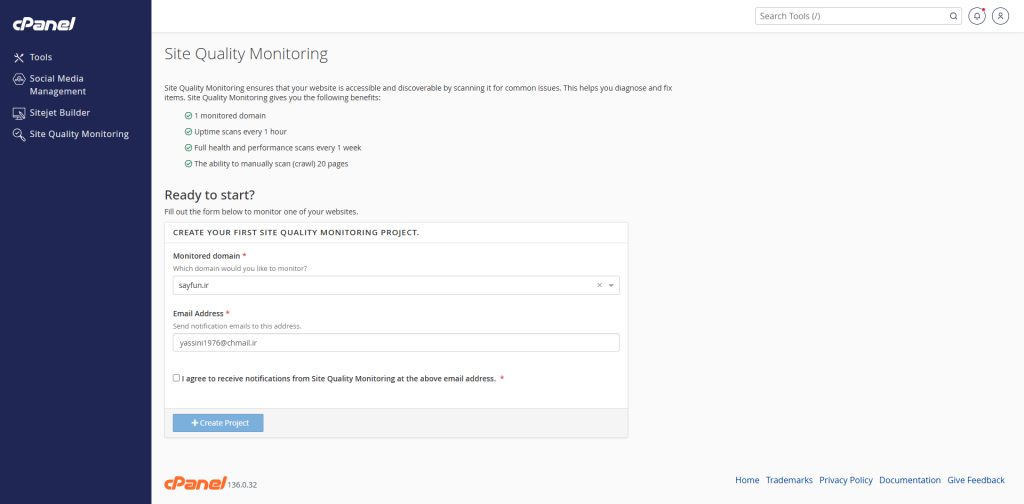
➕ برای آغاز پایش، وارد Site Quality Monitoring شوید و گزینهای مانند Monitor New Website را انتخاب کنید. سپس نام نمایشی سایت، نوع اشتراک، نزدیکترین موقعیت سرور، پروتکل مورد استفاده و دامنه اصلی را وارد نمایید. انتخاب موقعیت نزدیک به سرور سایت میتواند ارزیابی واقعبینانهتری از زمان پاسخگویی فراهم کند.
🔒 هنگام ثبت دامنه، پروتکل صحیح سایت را انتخاب کنید. اگر سایت شما با HTTPS در دسترس است، بهتر است همان نسخه امن را وارد نمایید. HTTPS با استفاده از TLS ارتباط میان مرورگر و سرور را رمزنگاری میکند و استفاده درست از آن برای امنیت و اعتماد کاربران ضروری است.
📧 در مرحله ثبت سایت، میتوانید دریافت هشدارهای ایمیلی را فعال یا غیرفعال کنید. با انتخاب هشدار استاندارد، خطاهای مهم معمولاً سریعتر از طریق ایمیل اطلاعرسانی میشوند و خطاهای کماهمیت یا حلنشده نیز در گزارشهای دورهای قابل پیگیری خواهند بود.
شناخت رنگها و امتیازهای کیفیت سایت
✅ رنگ سبز در داشبورد Site Quality Monitoring معمولاً نشان میدهد بررسیهای آن دسته بدون خطای شناساییشده انجام شدهاند. سبز بودن یک بخش به معنی مناسب بودن وضعیت فعلی است، اما بهتر است در بازههای زمانی مختلف نیز گزارشها را کنترل کنید؛ زیرا وضعیت سایت میتواند پس از تغییرات قالب، افزونه یا تنظیمات سرور تغییر کند.
🟡 رنگ زرد معمولاً به خطاها یا هشدارهای غیر بحرانی اشاره دارد. این موارد شاید مانع باز شدن سایت نشوند، اما میتوانند کیفیت تجربه کاربر یا وضعیت سئوی سایت را کاهش دهند. بهتر است هشدارهای زرد را اولویتبندی کرده و پس از بررسی اثر آنها، برای رفعشان اقدام کنید.
🔴 رنگ قرمز بیانگر وجود خطای بحرانی است؛ یعنی مشکلی که ممکن است دسترسی کاربر به سایت یا یک آدرس مهم را مختل کند. خطاهای قرمز را در اولویت نخست قرار دهید و پس از اصلاح، مجدداً نتیجه بررسی را کنترل کنید تا از رفع کامل مشکل مطمئن شوید.
💯 امتیازهای نمایشدادهشده معمولاً در بازه صفر تا صد قرار میگیرند. هرچه امتیاز یک دسته بالاتر باشد، سایت در ارزیابی آن بخش وضعیت بهتری دارد. با این حال، نباید تنها روی یک عدد تمرکز کنید؛ مهمتر از امتیاز، بررسی دلیل هشدارها و رفع خطاهای واقعی است.
بخش Crawling و بررسی لینکها و فایلهای خراب
🕷️ در تب Crawling، سرویس با دنبال کردن لینکهای سایت، صفحات و منابع قابلدسترسی را بررسی میکند. این فرایند مشابه مفهوم خزش وب است که موتورهای جستجو برای کشف صفحات از آن استفاده میکنند. اجرای خزش در این بخش معمولاً باید بهصورت دستی انجام شود.
🔗 گزارش Dead Links یا لینکهای خراب، آدرسهایی را نشان میدهد که به صفحه یا منبع ناموجود هدایت میشوند. لینک شکسته میتواند داخلی یا خارجی باشد. لینکهای داخلی خراب را سریع اصلاح یا حذف کنید و برای لینکهای خارجی، در صورت نامعتبر بودن مقصد، یک منبع جایگزین مناسب قرار دهید.
🖼️ بخش Missing Images and Files به شما کمک میکند تصاویر، فایلها یا منابعی را که مرورگر نمیتواند پیدا کند شناسایی کنید. چنین خطاهایی ممکن است باعث ناقص نمایش داده شدن صفحه شوند. پس از دیدن خطا، مسیر فایل، نام آن، حساسیت حروف بزرگ و کوچک و وضعیت دسترسی فایل را بررسی نمایید.
📦 گزارش Oversize Files فایلهای بیشازحد حجیم را مشخص میکند. تصاویر بزرگ و فایلهای بدون فشردهسازی میتوانند زمان بارگذاری را افزایش دهند. برای بهبود شرایط، تصاویر را با ابعاد مناسب آپلود کنید، از فرمتهای بهینه استفاده نمایید و فایلهای غیرضروری را از صفحات مهم حذف کنید.
بخش Monitoring و کنترل عملکرد سایت
⚡ تب Monitoring برای بررسی وضعیتهای مهم سایت مانند Availability، Performance، SEO، Content، Technical و Security طراحی شده است. این بررسیها در بازههای تعریفشده توسط سرویس انجام میشوند و معمولاً نوار شمارش معکوس، زمان نزدیک شدن به ارزیابی بعدی را نمایش میدهد.
📡 بخش Availability یا دسترسپذیری بررسی میکند که کاربران بتوانند به سایت دسترسی پیدا کنند و سرور پاسخ مناسبی ارائه دهد. در این قسمت ممکن است شاخصهایی مانند Uptime، وضعیت دسترسی فعلی و وضعیت دسترسی در ساعات گذشته نمایش داده شود. مفهوم آپتایم به مدت زمانی اشاره دارد که سرویس بدون قطعی در دسترس بوده است.
🚀 بخش Performance به عوامل اثرگذار بر سرعت و پاسخگویی صفحات توجه میکند. اگر سایت کند است، حجم تصاویر، تعداد افزونهها، کیفیت هاست، کش سایت، درخواستهای خارجی و کدهای اضافی را بررسی کنید. رفع این موارد میتواند سرعت سایت و رضایت کاربران را بهبود دهد.
🛡️ قسمت Security میتواند سرنخهایی از تنظیمات یا مشکلات امنیتی سایت ارائه دهد. فعال بودن SSL، بهروزرسانی مداوم وردپرس و افزونهها، انتخاب رمز عبور قوی و محدود کردن دسترسیهای غیرضروری از مهمترین اقداماتی هستند که در کنار گزارش این ابزار باید انجام دهید.
تنظیمات و مدیریت هشدارها
⚙️ از بخش Settings میتوانید سایتهای تحت نظارت، آدرسهای مانیتورشده و تنظیمات هشدار ایمیلی را مدیریت کنید. اگر چند صفحه مهم مانند صفحه اصلی، فروشگاه، صفحه پرداخت یا صفحه تماس دارید، نظارت بر آنها به شما کمک میکند مشکلات کلیدی را سریعتر تشخیص دهید.
⏱️ نتایج بررسیها را تنها یک بار مشاهده نکنید. پس از رفع هر مشکل، زمان کافی برای اجرای ارزیابی بعدی در نظر بگیرید و سپس گزارش را دوباره کنترل کنید. این کار مشخص میکند که اصلاح انجامشده واقعاً مؤثر بوده یا هنوز عامل دیگری باعث ایجاد خطا میشود.
جدول راهنمای Site Quality Monitoring در cPanel
| بخش | کاربرد اصلی | اقدام پیشنهادی |
|---|---|---|
| All Monitored Websites | نمایش فهرست سایتهای در حال پایش و وضعیت کلی هر سایت. | سایت دارای هشدار قرمز را در اولویت بررسی قرار دهید. |
| Website Summary | نمایش امتیاز کلی، خطاهای فعلی و گزارش مشکلات گذشته. | دلیل هر هشدار را باز کرده و برای رفع آن برنامهریزی کنید. |
| Crawling | بررسی لینکهای خراب، فایلهای گمشده و منابع حجیم. | پس از تغییرات مهم سایت، یک خزش جدید اجرا کنید. |
| Availability | ارزیابی در دسترس بودن سایت و آپتایم آدرسهای مانیتورشده. | قطعیهای تکراری را با پشتیبانی هاست پیگیری کنید. |
| Performance | بررسی عوامل اثرگذار بر سرعت و پاسخگویی سایت. | تصاویر و فایلهای سنگین را بهینهسازی کنید. |
| SEO | شناسایی برخی نشانههای اثرگذار بر کیفیت فنی سئو. | هشدارها را بررسی کنید، اما تحلیل کامل را با ابزارهای تخصصی سئو انجام دهید. |
| Security | نمایش نشانههای مرتبط با ایمنی و پیکربندی سایت. | SSL، بهروزرسانیها و رمزهای عبور را بررسی کنید. |
| Email Alerts | ارسال اطلاعیه برای خطاهای مهم یا گزارشهای دورهای. | یک ایمیل فعال و قابلدسترسی برای دریافت هشدارها انتخاب کنید. |
جمعبندی آموزش Site Quality Monitoring در cPanel
✅ Site Quality Monitoring یک ابزار کاربردی برای مشاهده متمرکز وضعیت سلامت سایت است و به شما کمک میکند خطاهای مهم را پیش از تبدیل شدن به یک مشکل جدی شناسایی کنید.
📈 با بررسی منظم وضعیت دسترسپذیری، سرعت، لینکها، فایلها، سئو و امنیت، میتوانید کیفیت فنی سایت را بهتدریج ارتقا دهید و تجربه بهتری برای کاربران بسازید.
🛠️ گزارشهای این بخش باید مبنای بررسی و اقدام باشند، نه تنها یک عدد در داشبورد. ابتدا خطاهای بحرانی را رفع کنید، سپس به هشدارهای غیر بحرانی و بهینهسازیهای تدریجی بپردازید.
🎯 استفاده مداوم از Site Quality Monitoring در کنار ابزارهای تحلیلی، امنیتی و سئو، به شما دید دقیقتری برای مدیریت حرفهای وبسایت و حفظ عملکرد پایدار آن میدهد.
Site Quality Monitoring در cPanel چیست؟
Site Quality Monitoring ابزاری برای پایش وضعیت دسترسی، عملکرد، سئو، محتوا، امنیت و مشکلات فنی وبسایت در cPanel است.
چرا بخش Site Quality Monitoring در cPanel من دیده نمیشود؟
نمایش این قابلیت به تنظیمات شرکت هاستینگ، نسخه سرویس و فعال بودن آن در Feature Manager بستگی دارد. در صورت نبودن گزینه، با پشتیبانی هاست تماس بگیرید.
آیا استفاده از Site Quality Monitoring رایگان است؟
نوع اشتراک و هزینه این سرویس به شرکت هاستینگ بستگی دارد. برخی میزبانها پلن رایگان محدود و برخی پلنهای حرفهای ارائه میکنند.
رنگ قرمز در Site Quality Monitoring چه معنایی دارد؟
رنگ قرمز معمولاً نشانه یک خطای بحرانی است که ممکن است دسترسی کاربران به سایت یا یک صفحه مهم را مختل کند و باید در اولویت بررسی قرار گیرد.
رنگ زرد در گزارش کیفیت سایت به چه معناست؟
رنگ زرد به خطاها یا هشدارهای غیر بحرانی اشاره دارد که شاید مانع باز شدن سایت نشوند، اما میتوانند بر کیفیت، سرعت یا سئوی سایت اثر منفی بگذارند.
بخش Crawling چه کاری انجام میدهد؟
بخش Crawling با بررسی لینکهای سایت، مواردی مانند لینکهای خراب، فایلها و تصاویر گمشده و فایلهای بیشازحد حجیم را شناسایی میکند.
آیا Site Quality Monitoring لینکهای خراب را پیدا میکند؟
بله. در بخش Crawling میتوانید گزارش لینکهای خراب داخلی و خارجی را مشاهده کرده و مسیرهای نامعتبر را اصلاح یا حذف کنید.
چگونه یک سایت را به Site Quality Monitoring اضافه کنیم؟
در این ابزار گزینه Monitor New Website را انتخاب کنید، نام سایت، دامنه، پروتکل، موقعیت سرور، اشتراک و تنظیمات هشدار ایمیلی را وارد کرده و ذخیره کنید.
آیا Site Quality Monitoring جایگزین ابزارهای حرفهای سئو است؟
خیر. این ابزار برای شناسایی اولیه مشکلات کیفیت سایت مفید است، اما برای تحقیق کلمات کلیدی، تحلیل رقبا و گزارشهای تخصصی سئو باید از ابزارهای تکمیلی استفاده کنید.
پس از رفع خطا در Site Quality Monitoring چه کاری انجام دهیم؟
پس از اعمال اصلاحات، منتظر اجرای بررسی بعدی سرویس بمانید یا در صورت وجود گزینه مربوطه، بررسی جدیدی انجام دهید و نتیجه را دوباره کنترل کنید.