بخش Images در cPanel ابزار سادهای برای تغییر اندازه، ساخت تصویر بندانگشتی و تبدیل فرمت عکسهای ذخیرهشده در هاست است.
🖼️ بخش Images در سی پنل به شما کمک میکند تصاویر موجود در پوشههای هاست را بدون نصب نرمافزار جداگانه مدیریت کنید. این ابزار برای ساخت تصاویر بندانگشتی، کوچک یا بزرگکردن عکسها و تبدیل فرمت فایلهای تصویری کاربرد دارد و میتواند در مدیریت حرفهای تصاویر سایت مفید باشد.
بخش Images در cPanel چیست؟
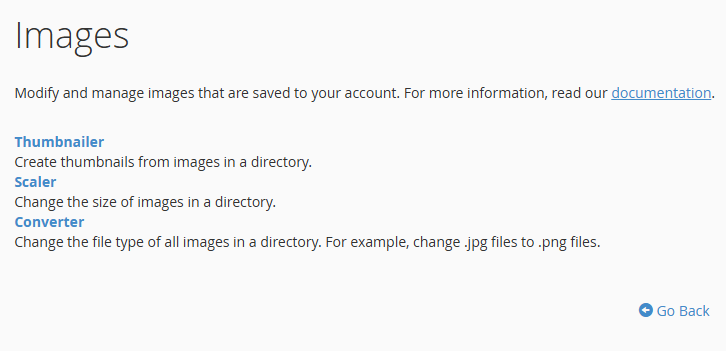
🛠️ Images یکی از ابزارهای داخلی cPanel است که برای اعمال تغییرات گروهی روی فایلهای تصویری یک پوشه طراحی شده است. در این قسمت سه ابزار اصلی با نامهای Thumbnailer، Scaler و Converter مشاهده میشوند که هرکدام وظیفه مشخصی در مدیریت تصویر دارند.
📷 استفاده درست از تصاویر در سایت، روی سرعت بارگذاری صفحه، تجربه کاربر و کیفیت نمایش محتوا اثر میگذارد. برای آشنایی بیشتر با مفهوم تصویر دیجیتال میتوانید مطلب مرتبط در ویکیپدیا را مطالعه کنید.
آشنایی با ابزار Thumbnailer
🔍 ابزار Thumbnailer برای ساخت تصویر بندانگشتی یا Thumbnail از عکسهای موجود در یک پوشه استفاده میشود. تصویر بندانگشتی نسخه کوچکتری از تصویر اصلی است که معمولاً در گالریها، لیست محصولات، نمونهکارها و صفحات دستهبندی نمایش داده میشود.
📁 پس از ورود به Thumbnailer، ابتدا پوشه حاوی تصاویر را انتخاب میکنید. سپس میتوانید مشخص کنید که تصویر بندانگشتی با چه ابعادی ساخته شود. سی پنل معمولاً برای تصاویر ساختهشده یک پوشه جداگانه ایجاد میکند تا فایل اصلی بدون تغییر باقی بماند.
🗂️ ساخت Thumbnail برای سایتهایی که تعداد زیادی تصویر دارند، میتواند بارگذاری گالریها را بهتر کند؛ زیرا کاربران ابتدا نسخه کوچک عکسها را میبینند و فقط در صورت نیاز، تصویر اصلی را باز میکنند. درباره تصویر بندانگشتی نیز اطلاعات تکمیلی در ویکیپدیا وجود دارد.
کاربرد ابزار Scaler برای تغییر اندازه عکس
↔️ ابزار Scaler برای تغییر طول و عرض تصاویر موجود در یک پوشه استفاده میشود. این ابزار زمانی کاربرد دارد که عکسهای آپلودشده ابعاد بسیار بزرگی دارند و میخواهید آنها را برای استفاده در سایت سبکتر و متناسبتر کنید.
⚡ تصاویر بزرگ میتوانند باعث افزایش حجم صفحه و کندشدن سایت شوند. با کوچککردن ابعاد عکسها، در بسیاری از مواقع حجم فایل نیز کاهش پیدا میکند و سرعت بارگذاری صفحه بهتر میشود. البته Scaler جایگزین کامل ابزارهای تخصصی فشردهسازی نیست و بهتر است پیش از هر تغییر، از تصاویر نسخه پشتیبان داشته باشید.
📐 هنگام تغییر اندازه، گزینه حفظ نسبت طول و عرض تصویر را فعال نگه دارید تا عکس کشیده یا فشرده نشود. برای نمونه، اگر یک عکس افقی را بدون حفظ تناسب کوچک کنید، ممکن است ظاهر محصول، چهره یا عناصر موجود در تصویر غیرطبیعی نمایش داده شود.
تبدیل فرمت تصاویر با Converter
🔄 ابزار Converter برای تغییر فرمت همه تصاویر موجود در یک پوشه کاربرد دارد. برای مثال، میتوانید تصاویر با فرمت JPG را به PNG تبدیل کنید. قبل از تبدیل، مطمئن شوید فرمت جدید با هدف استفاده شما و مرورگرهای کاربران سازگاری دارد.
🖌️ فرمت JPEG معمولاً برای عکسهای واقعی، تصاویر محصولات و تصاویر دارای جزئیات رنگی زیاد مناسب است. این فرمت در بسیاری از مواقع حجم کمتری نسبت به فایلهای بدون فشردهسازی دارد و برای استفاده در وب رایج است.
🌈 فرمت PNG برای تصاویری که پسزمینه شفاف دارند، مانند لوگوها و بعضی آیکونها، انتخاب مناسبی است. با این حال، حجم فایل PNG ممکن است از JPEG بیشتر باشد؛ بنابراین تبدیل همه تصاویر سایت به PNG همیشه تصمیم درستی نیست.
⚠️ Converter تغییرات را روی مجموعه تصاویر یک پوشه اعمال میکند. به همین دلیل، پیش از شروع تبدیل، پوشه انتخابشده را با دقت بررسی کنید و اگر تصاویر برای سایت اهمیت زیادی دارند، یک کپی از آنها در مسیر دیگری نگه دارید.
نکات مهم پیش از استفاده از ابزار Images
💾 پیش از کوچککردن یا تبدیل تصاویر، یک نسخه از فایلهای اصلی دانلود یا کپی کنید. تهیه نسخه پشتیبان باعث میشود اگر نتیجه نهایی مناسب نبود، بتوانید تصاویر را به حالت اولیه بازگردانید.
🔎 همیشه پوشه درست را انتخاب کنید. در بسیاری از سایتهای وردپرسی، تصاویر در مسیر wp-content/uploads قرار دارند؛ اما اجرای تغییرات گروهی روی این پوشه باید با احتیاط انجام شود، زیرا ممکن است اندازههای تولیدشده توسط وردپرس را نیز تحت تأثیر قرار دهد.
🚀 هدف از مدیریت تصاویر فقط کمکردن حجم فایل نیست؛ بلکه باید کیفیت مناسب، ابعاد درست و سرعت قابلقبول سایت را همزمان در نظر بگیرید. بهینهسازی منطقی تصاویر میتواند به بهبود عملکرد صفحات کمک کند.
جدول راهنمای ابزارهای Images در cPanel
| ابزار | کاربرد اصلی | بهترین زمان استفاده | نکته مهم |
|---|---|---|---|
| Thumbnailer | ساخت نسخه کوچک از تصاویر | برای گالریها، لیست محصولات و نمونهکارها | معمولاً نسخه اصلی عکس را تغییر نمیدهد. |
| Scaler | تغییر طول و عرض تصاویر | زمانی که تصاویر بزرگتر از نیاز سایت هستند | نسبت طول و عرض را حفظ کنید تا تصویر کشیده نشود. |
| Converter | تبدیل فرمت تصاویر یک پوشه | هنگام نیاز به تغییر JPG به PNG یا برعکس | پیش از تبدیل گروهی، از تصاویر نسخه پشتیبان بگیرید. |
| JPEG | نمایش عکسهای واقعی و تصاویر دارای رنگ زیاد | عکس محصول، بنر و تصاویر وبلاگ | در بسیاری از موارد حجم مناسبی برای استفاده در وب دارد. |
| PNG | نمایش تصاویر دارای پسزمینه شفاف | لوگو، آیکون و فایلهای گرافیکی شفاف | ممکن است حجم بیشتری نسبت به JPEG داشته باشد. |
جمعبندی آموزش بخش Images در سی پنل
✅ بخش Images در cPanel یک راه ساده برای انجام تغییرات اولیه روی تصاویر موجود در هاست است و برای کاربرانی که به ابزارهای گرافیکی دسترسی ندارند، گزینه کاربردی محسوب میشود.
🖼️ با Thumbnailer میتوانید نسخههای کوچکتر از عکسها را برای نمایش در گالری یا لیست محتوا ایجاد کنید و تجربه مرور صفحات تصویری را بهبود دهید.
📏 Scaler به شما کمک میکند ابعاد تصاویر بزرگ را متناسب با نیاز سایت تغییر دهید و از استفاده غیرضروری از فایلهای سنگین جلوگیری کنید.
🛡️ پیش از هر تغییر گروهی با Converter، Scaler یا Thumbnailer، مسیر انتخابی و فایلهای موجود در آن را بررسی کرده و از تصاویر اصلی نسخه پشتیبان تهیه کنید تا مدیریت عکسهای سایت با امنیت بیشتری انجام شود.
بخش Images در cPanel چیست؟
Images ابزار مدیریت تصویر در سی پنل است که برای ساخت تصویر بندانگشتی، تغییر ابعاد عکسها و تبدیل فرمت تصاویر استفاده میشود.
Thumbnailer در cPanel چه کاری انجام میدهد؟
Thumbnailer از تصاویر موجود در یک پوشه، نسخههای کوچکتر یا بندانگشتی ایجاد میکند که برای گالریها و نمایش فهرستی تصاویر کاربرد دارند.
آیا ساخت Thumbnail عکس اصلی را تغییر میدهد؟
معمولاً Thumbnailer نسخهای جدید از تصویر را ایجاد میکند و فایل اصلی را بدون تغییر نگه میدارد، اما بهتر است قبل از شروع تنظیمات را بررسی کنید.
Scaler در cPanel چه کاربردی دارد؟
Scaler برای تغییر طول و عرض تصاویر در یک پوشه به کار میرود و به کاهش ابعاد عکسهای بزرگ کمک میکند.
آیا تغییر سایز عکس باعث کاهش حجم آن میشود؟
در بسیاری از موارد، کاهش ابعاد تصویر میتواند حجم فایل را نیز کمتر کند؛ اما مقدار کاهش حجم به فرمت و جزئیات تصویر بستگی دارد.
Converter در بخش Images سی پنل چیست؟
Converter ابزاری برای تبدیل فرمت تصاویر یک پوشه است؛ برای نمونه میتواند فایلهای JPG را به PNG تبدیل کند.
برای عکسهای سایت JPEG بهتر است یا PNG؟
JPEG معمولاً برای عکسهای واقعی و تصاویر محصول مناسب است، در حالی که PNG برای لوگوها و تصاویر دارای پسزمینه شفاف انتخاب بهتری محسوب میشود.
قبل از تبدیل فرمت تصاویر چه کاری باید انجام دهیم؟
پیش از تبدیل گروهی تصاویر، از فایلهای اصلی نسخه پشتیبان تهیه کنید و مطمئن شوید پوشه انتخابشده همان مسیر موردنظر شما است.
آیا ابزار Images برای سایت وردپرسی قابل استفاده است؟
بله، اما باید با احتیاط استفاده شود؛ زیرا تغییر گروهی فایلهای پوشه uploads ممکن است روی تصاویر و اندازههای تولیدشده توسط وردپرس اثر بگذارد.
آیا Images جایگزین ابزارهای حرفهای بهینهسازی تصویر است؟
Images برای تغییرات پایه مانند ساخت بندانگشتی، تغییر ابعاد و تبدیل فرمت مناسب است، اما برای فشردهسازی پیشرفته و بهینهسازی تخصصی بهتر است از ابزارهای حرفهای استفاده شود.