آموزش ایجاد آدرس ایمیل اختصاصی از طریق سی پنل
✉️ ساخت ایمیل اختصاصی در cPanel یکی از مهمترین کارها پس از راهاندازی سایت است. با ایجاد آدرسهایی مانند info@yourdomain.ir یا support@yourdomain.ir، ارتباط حرفهایتر و قابلاعتمادتری با مشتریان خواهید داشت و مدیریت پیامهای کاری نیز منظمتر انجام میشود.
پیشنیازهای ساخت ایمیل در cPanel
🌐 برای ایجاد ایمیل شرکتی ابتدا باید یک نام دامنه فعال و هاستی دارای cPanel داشته باشید. دامنه همان بخش بعد از علامت @ در آدرس ایمیل است؛ برای نمونه در info@yourdomain.ir، عبارت yourdomain.ir نام دامنه محسوب میشود.
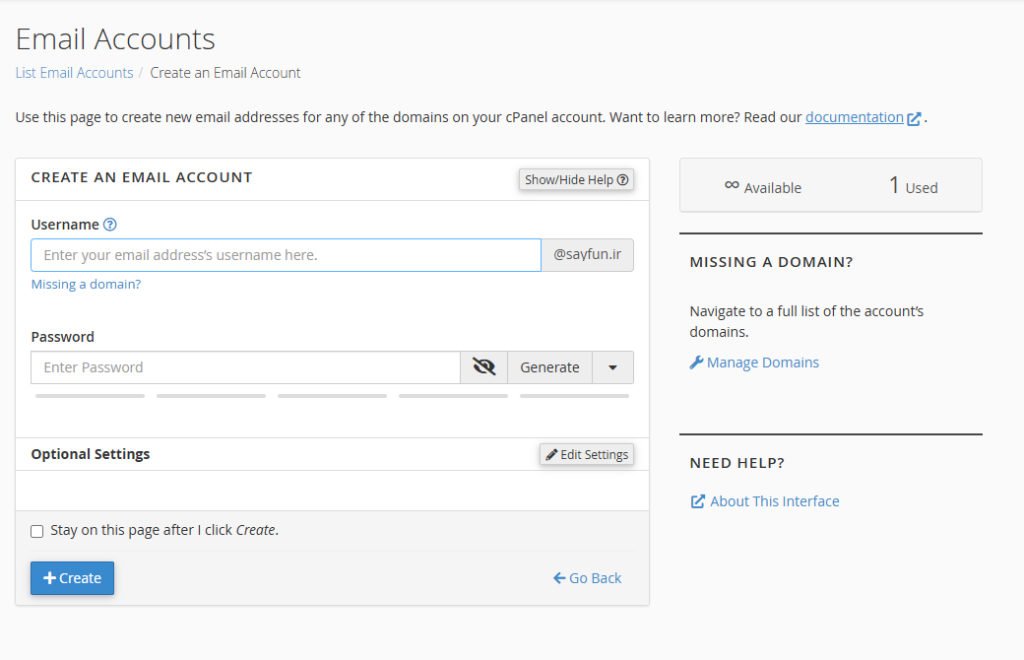
💻 پس از ورود به cPanel، از بخش Email روی گزینه Email Accounts کلیک کنید. در صفحه بازشده، دکمه Create را انتخاب کنید تا وارد فرم ساخت حساب ایمیل جدید شوید؛ تصویری که مشاهده میکنید همین صفحه ایجاد آدرس ایمیل در سی پنل را نمایش میدهد.
وارد کردن نام کاربری ایمیل
👤 در کادر Username، نامی را وارد کنید که میخواهید قبل از علامت @ قرار بگیرد. برای مثال با واردکردن sales، آدرس sales@yourdomain.ir ساخته خواهد شد. انتخاب نام کوتاه، واضح و مرتبط با فعالیت کسبوکار باعث میشود مشتریان راحتتر از ایمیل شما استفاده کنند.
🏢 برای هر بخش از کسبوکار میتوانید یک حساب جداگانه بسازید؛ مانند info برای اطلاعات عمومی، support برای پشتیبانی، sales برای فروش و accounting برای امور مالی. این کار مسیر پاسخگویی را مشخص میکند و از شلوغ شدن یک صندوق ورودی جلوگیری خواهد کرد.
انتخاب دامنه مناسب برای ایمیل
🔗 در سمت راست کادر Username، دامنهای که ایمیل روی آن ساخته میشود نمایش داده میشود. اگر چند دامنه به هاست خود متصل کردهاید، دامنه موردنظر را انتخاب کنید. در تصویر، ایمیل جدید با دامنه sayfun.ir ایجاد خواهد شد.
✅ بهتر است ایمیل اصلی کسبوکار را روی دامنه اصلی سایت بسازید تا هویت برند شما یکپارچه بماند. استفاده از ایمیل اختصاصی بهجای آدرسهای عمومی، یکی از اصول کاربردی پست الکترونیکی حرفهای در ارتباط با مخاطبان است.
ساخت رمز عبور امن برای ایمیل
🔐 در بخش Password، یک رمز عبور قدرتمند برای حساب ایمیل وارد کنید. رمز مناسب باید از ترکیب حروف بزرگ و کوچک انگلیسی، اعداد و نمادها تشکیل شود و نباید شامل نام سایت، شماره موبایل یا اطلاعات قابلحدس باشد.
🎲 با کلیک روی دکمه Generate، cPanel یک رمز عبور پیچیده و امن پیشنهاد میدهد. اگر از این گزینه استفاده میکنید، رمز را در یک محل امن ذخیره کنید؛ زیرا برای ورود به وبمیل یا اتصال ایمیل به گوشی و Outlook به آن نیاز خواهید داشت. استفاده از گذرواژه قوی، احتمال دسترسی غیرمجاز به پیامهای کاری را کاهش میدهد.
تنظیم فضای ذخیرهسازی ایمیل
💾 در قسمت Optional Settings میتوانید فضای ذخیرهسازی یا Quota ایمیل را تعیین کنید. این فضا شامل پیامها، فایلهای پیوست، پوشههای ارسالشده و موارد ذخیرهشده در صندوق پستی است؛ بنابراین مقدار آن را متناسب با کاربرد هر حساب انتخاب کنید.
📊 برای حسابهای پرتردد مانند info یا sales، فضای بیشتری در نظر بگیرید. در مقابل، برای حسابهای شخصی کارکنان میتوانید محدودیت مشخصی تعیین کنید تا فضای کل هاست بیدلیل مصرف نشود. پر شدن حجم ایمیل ممکن است مانع دریافت پیامهای جدید شود.
نهایی کردن ساخت ایمیل در سی پنل
➕ پس از تکمیل نام کاربری، رمز عبور و تنظیمات اختیاری، روی دکمه Create در پایین فرم کلیک کنید. cPanel حساب جدید را ایجاد میکند و پس از چند لحظه میتوانید آن را در فهرست Email Accounts مشاهده کنید.
✔️ اگر میخواهید بلافاصله یک ایمیل دیگر بسازید، گزینه Stay on this page after I click Create را فعال کنید. در غیر این صورت، پس از ساخت حساب به لیست ایمیلها بازگردانده میشوید و میتوانید وضعیت، حجم مصرفی و تنظیمات هر ایمیل را بررسی کنید.
ورود به ایمیل ساختهشده و ارسال پیام
📬 پس از ایجاد حساب، از فهرست Email Accounts روی دکمه Check Email کلیک کنید تا وارد وبمیل شوید. در این محیط میتوانید ایمیلهای دریافتی را بخوانید، پیام ارسال کنید، فایل پیوست نمایید و پوشههای مختلف را مدیریت کنید.
⚙️ برای استفاده از ایمیل در موبایل یا نرمافزار Outlook، گزینه Connect Devices را انتخاب کنید. cPanel اطلاعات سرور ورودی و خروجی را در اختیار شما میگذارد؛ معمولاً استفاده از IMAP انتخاب مناسبی است، زیرا ایمیلها را میان دستگاههای مختلف همگام نگه میدارد.
نکات مهم پس از ایجاد حساب ایمیل
🛡️ رمز عبور هر ایمیل را فقط در اختیار افراد مجاز قرار دهید و پس از تغییر کارمند یا همکار، رمز حساب مرتبط را سریعاً عوض کنید. این اقدام ساده از دسترسیهای ناخواسته به پیامهای مشتریان و اطلاعات کاری جلوگیری میکند.
🚫 پوشه Spam را بهصورت دورهای بررسی کنید تا ایمیلهای سالمی که به اشتباه فیلتر شدهاند از دست نروند. همچنین پیامها و پیوستهای ناشناس را با احتیاط باز کنید؛ مطالعه درباره هرزنامه به شما کمک میکند پیامهای مشکوک را بهتر تشخیص دهید.
جمعبندی ساخت ایمیل در cPanel
✉️ ساخت ایمیل در cPanel فرایندی ساده است که با ورود به Email Accounts، انتخاب گزینه Create و واردکردن نام کاربری و رمز عبور انجام میشود.
⭐ ایمیل اختصاصی با دامنه سایت، ظاهر حرفهایتری به کسبوکار شما میدهد و اعتماد مخاطبان را در مکاتبات، ارسال فاکتور و پشتیبانی افزایش میدهد.
🗂️ تعیین فضای مناسب، انتخاب رمز قوی و ساخت ایمیلهای جداگانه برای واحدهای مختلف، مدیریت حسابهای ایمیل را آسانتر و ایمنتر میکند.
📱 بعد از ساخت حساب، میتوانید از طریق وبمیل یا اتصال آن به موبایل و Outlook، در هر زمان به ایمیلهای کاری خود دسترسی داشته باشید.
جدول مراحل ساخت ایمیل اختصاصی در cPanel
| مرحله | اقدام موردنیاز | نکته مهم |
|---|---|---|
| ورود به Email Accounts | در صفحه اصلی cPanel، بخش Email Accounts را باز کنید. | این بخش محل ساخت و مدیریت همه ایمیلهای دامنه است. |
| انتخاب Create | روی دکمه Create کلیک کنید. | فرم Create an Email Account نمایش داده میشود. |
| ثبت Username | نام دلخواه ایمیل مانند info یا support را وارد کنید. | نام باید کوتاه، قابلفهم و مرتبط با کاربرد حساب باشد. |
| انتخاب Domain | دامنهای را که ایمیل باید روی آن ساخته شود انتخاب کنید. | برای ایمیل اصلی، دامنه اصلی سایت را انتخاب کنید. |
| تنظیم Password | رمز عبور قوی وارد کنید یا Generate را بزنید. | رمز را در محل امن نگهداری کنید. |
| تعیین Quota | از Optional Settings حجم موردنیاز حساب را تعیین کنید. | فضای بسیار کم باعث اختلال در دریافت پیامها میشود. |
| کلیک روی Create | دکمه Create پایین فرم را انتخاب کنید. | ایمیل پس از چند لحظه در فهرست حسابها قابل مشاهده است. |
سوالات متداول درباره ساخت ایمیل در cPanel
چگونه در cPanel ایمیل جدید بسازیم؟
➕ وارد Email Accounts شوید، روی Create کلیک کنید، نام کاربری، رمز عبور و فضای ذخیرهسازی را وارد کرده و حساب را ایجاد کنید.
برای ساخت ایمیل اختصاصی به چه چیزی نیاز داریم؟
🌐 به یک دامنه فعال و هاستی نیاز دارید که دارای cPanel یا سرویس ایمیل باشد.
در قسمت Username چه چیزی وارد کنیم؟
👤 نامی مانند info، sales، support یا نام کارمند را وارد کنید؛ این بخش قبل از علامت @ در آدرس ایمیل قرار میگیرد.
بهترین رمز برای ایمیل cPanel چیست؟
🔐 رمزی شامل حروف بزرگ و کوچک انگلیسی، عدد و نماد انتخاب کنید یا از گزینه Generate در cPanel استفاده نمایید.
Quota در ساخت ایمیل cPanel به چه معناست؟
💾 Quota مقدار فضای ذخیرهسازی اختصاص دادهشده به یک حساب ایمیل است.
اگر فضای ایمیل پر شود چه اتفاقی میافتد؟
⚠️ ممکن است ایمیلهای جدید دریافت نشوند؛ باید پیامهای اضافی را پاک کنید یا حجم حساب را افزایش دهید.
چگونه وارد ایمیل ساختهشده در cPanel شویم؟
📬 در فهرست Email Accounts، مقابل حساب موردنظر روی گزینه Check Email کلیک کنید.
آیا میتوان ایمیل cPanel را به گوشی متصل کرد؟
📱 بله، از دکمه Connect Devices اطلاعات اتصال را بگیرید و در برنامه ایمیل گوشی وارد کنید.
آیا میتوان رمز ایمیل را بعداً تغییر داد؟
🔑 بله، از بخش Email Accounts وارد Manage حساب شوید و رمز جدید را ذخیره کنید.
برای سایت شرکتی چه ایمیلهایی بسازیم؟
🏢 ایمیلهای info، sales، support، contact و accounting برای اغلب سایتهای شرکتی و فروشگاهی کاربردی هستند.