راهنمای اشتراکگذاری تقویم و دفترچه مخاطبان میان کاربران سی پنل
🤝 بخش Calendars and Contacts Sharing در cPanel به شما اجازه میدهد تقویمها و دفترچههای مخاطبان یک کاربر ایمیل را با کاربران دیگر همان حساب cPanel به اشتراک بگذارید. با این قابلیت میتوانید دسترسی فقط مشاهده یا اجازه ویرایش برای اعضای تیم تعریف کنید.
Calendars and Contacts Sharing چیست؟
🗓️ Calendars and Contacts Sharing ابزار مدیریت دسترسی به تقویمها و دفترچههای مخاطبان است. این بخش برای تیمهای فروش، پشتیبانی، مدیریت، منابع انسانی یا شرکتهایی مناسب است که نیاز دارند چند کاربر به یک تقویم کاری یا فهرست تماس مشترک دسترسی داشته باشند.
👥 برای نمونه، مدیر میتواند تقویم جلسات خود را با دستیار یا تیم فروش به اشتراک بگذارد، یا دفترچه مخاطبان مشتریان را در اختیار اعضای مجاز تیم قرار دهد. این روش باعث میشود هماهنگی کارها سادهتر و اطلاعات تماس سازمانیافتهتر شود.
Collection در cPanel به چه معناست؟
📂 در این بخش، Collection به یک مجموعه از رویدادهای تقویم یا مخاطبان دفترچه تلفن گفته میشود. هر Collection میتواند بهصورت شخصی باقی بماند یا با یک یا چند کاربر دیگر در همان حساب cPanel به اشتراک گذاشته شود.
ℹ️ یک Collection ممکن است تقویم جلسات، تقویم اتاق کنفرانس، دفترچه مخاطبان فروش یا فهرست ارتباطات داخلی شرکت باشد. استفاده از مجموعههای مجزا کمک میکند فقط اطلاعات لازم را با افراد مناسب به اشتراک بگذارید.
پیشنیازهای اشتراکگذاری تقویم و مخاطبان
✉️ برای استفاده از Calendars and Contacts Sharing، باید حداقل دو حساب ایمیل در همان اکانت cPanel وجود داشته باشد. اگر فقط یک ایمیل در حساب ساخته شده باشد، امکان اشتراکگذاری با کاربر دیگر وجود نخواهد داشت.
⚠️ این قابلیت فقط میان کاربران ایمیل یک حساب cPanel کار میکند. یعنی نمیتوانید تقویم یا دفترچه مخاطبان را مستقیماً با یک ایمیل خارجی مانند Gmail یا حسابی که روی هاست دیگری قرار دارد از این بخش به اشتراک بگذارید.
ورود به بخش Calendars and Contacts Sharing
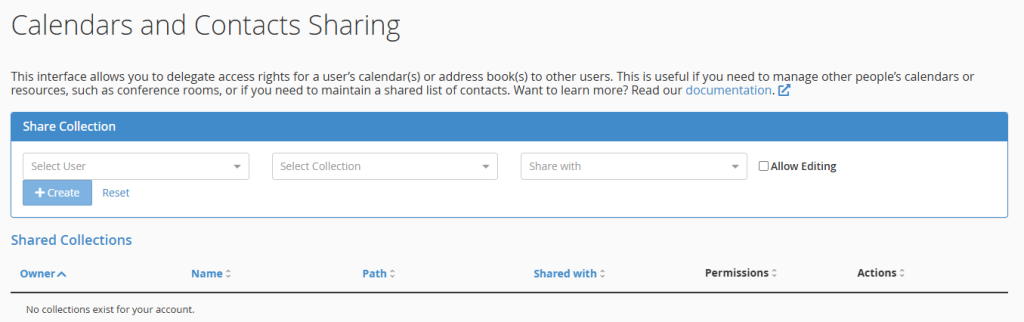
🛠️ برای ورود به این بخش، وارد Webmail یا cPanel شوید و گزینه Calendars and Contacts Sharing را انتخاب کنید. در صفحه بازشده، بخش Share Collection برای ایجاد اشتراک جدید و جدول Shared Collections برای مشاهده دسترسیهای فعال نمایش داده میشود.
📋 در تصویر، هنوز هیچ اشتراک فعالی ساخته نشده و پیام No collections exist for your account نمایش داده میشود. پس از ساخت اشتراک، اطلاعات آن در جدول پایین صفحه قابل مشاهده و مدیریت خواهد بود.
انتخاب صاحب تقویم یا مخاطبان با Select User
👤 در اولین فهرست با عنوان Select User، کاربری را انتخاب کنید که مالک تقویم یا دفترچه مخاطبان است. این شخص همان کسی است که Collection موردنظر در حساب او قرار دارد.
✅ پیش از ادامه، مطمئن شوید کاربر درست را انتخاب کردهاید. انتخاب نادرست مالک میتواند باعث شود تقویم یا دفترچه مخاطبان فرد دیگری را به اشتراک بگذارید و حریم خصوصی اطلاعات او تحت تأثیر قرار گیرد.
انتخاب Collection با Select Collection
📁 پس از انتخاب کاربر، از فهرست Select Collection تقویم یا دفترچه مخاطبانی را که میخواهید به اشتراک بگذارید انتخاب کنید. بسته به نوع داده، این مجموعه میتواند یک Calendar یا یک Address Book باشد.
🗓️ برای مثال، میتوانید تقویم جلسات مدیر فروش را انتخاب کنید تا سایر اعضای تیم فقط زمان جلسات را مشاهده کنند، یا دفترچه مخاطبان واحد فروش را برای دسترسی هماهنگ میان کاربران مجاز اشتراکگذاری نمایید.
انتخاب دریافتکننده دسترسی با Share with
🔗 در فهرست Share with، کاربری را انتخاب کنید که باید به تقویم یا دفترچه مخاطبان انتخابشده دسترسی داشته باشد. این کاربر باید از میان حسابهای ایمیل موجود در همان cPanel انتخاب شود.
👥 فقط کاربرانی را انتخاب کنید که واقعاً به اطلاعات نیاز دارند. دسترسی گسترده و بدون دلیل به تقویمها یا مخاطبان سازمانی میتواند باعث افشای برنامههای کاری، اطلاعات مشتریان یا دادههای داخلی کسبوکار شود.
دسترسی فقط مشاهده یا Read-Only
👁️ اگر گزینه Allow Editing را فعال نکنید، کاربر دریافتکننده فقط امکان مشاهده Collection را دارد. این حالت برای اعضای تیمی مناسب است که باید برنامه جلسات یا مخاطبان را ببینند اما نباید آنها را تغییر دهند.
🔒 دسترسی فقط مشاهده، گزینه امنتری برای تقویمهای مدیریتی، اطلاعات مشتریان و فهرستهای حساس است. این سطح دسترسی از حذف ناخواسته رویدادها یا تغییر اشتباه اطلاعات مخاطبان جلوگیری میکند.
اجازه ویرایش با Allow Editing
✏️ با فعالکردن گزینه Allow Editing، کاربر دریافتکننده علاوه بر مشاهده، میتواند تقویم یا دفترچه مخاطبان را ویرایش کند. این سطح دسترسی برای دستیاران، مدیران مشترک یا اعضای مسئول یک واحد مناسب است.
⚠️ اجازه ویرایش را فقط به افراد کاملاً مورداعتماد بدهید؛ زیرا کاربر دارای دسترسی نوشتن میتواند رویدادها و اطلاعات مخاطبان را اضافه، ویرایش یا حذف کند. بهتر است سطح دسترسی را بر اساس نیاز واقعی هر نقش تعیین نمایید.
ساخت اشتراک جدید با Create
➕ پس از انتخاب Owner، Collection، کاربر مقصد و سطح دسترسی، روی دکمه Create کلیک کنید. صفحه بهروزرسانی میشود و اشتراک ایجادشده در جدول Shared Collections نمایش داده خواهد شد.
✅ بعد از ساخت اشتراک، از کاربر دریافتکننده بخواهید تقویم یا مخاطبان را در نرمافزار ایمیل خود بررسی کند. در بعضی برنامهها ممکن است لازم باشد بخش تقویم یا دفترچه تماس را یکبار تازهسازی کند تا Collection اشتراکی نمایش داده شود.
کاربرد دکمه Reset
🔄 دکمه Reset انتخابهای فعلی فرم Share Collection را پاک میکند. اگر کاربر، Collection یا سطح دسترسی را اشتباه انتخاب کردهاید، پیش از ساخت اشتراک میتوانید با Reset فرم را به حالت اولیه برگردانید.
🔎 پیش از کلیک روی Create، نام مالک، مجموعه انتخابشده و کاربر دریافتکننده را دوباره کنترل کنید. این بررسی کوتاه از ایجاد دسترسی اشتباه و نیاز به حذف یا اصلاح بعدی جلوگیری میکند.
آشنایی با جدول Shared Collections
📊 جدول Shared Collections همه اشتراکهای فعال را نمایش میدهد. این جدول برای کنترل دسترسیها و بررسی سریع اینکه چه مجموعهای با کدام کاربر به اشتراک گذاشته شده، کاربرد دارد.
👤 ستون Owner نام مالک تقویم یا دفترچه مخاطبان را نشان میدهد. ستون Name نام Collection و ستون Path مسیر نسبی آن در سرور را نمایش میدهد. این اطلاعات برای تشخیص دقیق مجموعه اشتراکی مفید هستند.
ستون Shared with و Permissions
🤝 ستون Shared with مشخص میکند کدام کاربر به Collection دسترسی دارد. ستون Permissions نیز نشان میدهد دسترسی کاربر از نوع فقط مشاهده یا خواندن و نوشتن است.
🔐 جدول Shared Collections را بهصورت دورهای بررسی کنید تا دسترسی کاربران قدیمی، کارکنانی که از مجموعه جدا شدهاند یا اشتراکهای غیرضروری باقی نمانند. مدیریت سطح دسترسی یکی از اصول مهم کنترل دسترسی است.
افزودن اجازه ویرایش بعد از اشتراکگذاری
✏️ اگر در زمان ساخت اشتراک گزینه Allow Editing را فعال نکردهاید، میتوانید از جدول Shared Collections مقابل مورد موردنظر روی Allow Editing کلیک کنید. با این کار، دسترسی کاربر از فقط مشاهده به خواندن و نوشتن تغییر میکند.
🔍 قبل از افزایش سطح دسترسی، مطمئن شوید کاربر واقعاً باید بتواند اطلاعات را تغییر دهد. برای بسیاری از کاربران، دسترسی فقط مشاهده کافی است و ریسک خطاهای انسانی را کاهش میدهد.
حذف اجازه ویرایش با Disallow Editing
🚫 اگر کاربری دیگر نباید امکان ویرایش داشته باشد، از گزینه Disallow Editing استفاده کنید. این گزینه دسترسی نوشتن را حذف میکند اما کاربر همچنان میتواند Collection اشتراکی را مشاهده کند.
👁️ این تنظیم زمانی مناسب است که نقش کاربر تغییر کرده اما همچنان باید از برنامه جلسات یا فهرست مخاطبان مطلع باشد. به این ترتیب بدون حذف کامل دسترسی، سطح مجوز را محدود میکنید.
حذف کامل اشتراک با Delete
🗑️ برای برداشتن کامل دسترسی یک کاربر، در جدول Shared Collections روی Delete کلیک کنید و حذف را تأیید نمایید. این اقدام، حق دسترسی کاربر به Collection را حذف میکند.
🛡️ حذف اشتراک، خود تقویم یا دفترچه مخاطبان مالک را پاک نمیکند؛ فقط دسترسی کاربر مقصد برداشته میشود. این گزینه برای زمانی مناسب است که کارمند از مجموعه خارج شده یا دیگر نیازی به آن اطلاعات ندارد.
نکات مهم درباره رویدادهای تقویم مشترک
📅 در تقویم مشترک، دعوتکردن دیگران به یک رویداد معمولاً فقط توسط شخصی امکانپذیر است که آن رویداد را ایجاد کرده است. همچنین کاربر میتواند دعوت تقویم را فقط زمانی بپذیرد که مستقیماً توسط سازنده رویداد دعوت شده باشد.
📝 برای هماهنگی بهتر تیم، مشخص کنید چه کسی مسئول ساخت رویدادها و ارسال دعوتنامهها است. این کار از ثبت رویدادهای تکراری، تغییر ناخواسته برنامهها و سردرگمی در تقویم مشترک جلوگیری میکند.
اتصال تقویم و مخاطبان اشتراکی به دستگاهها
📱 برای مشاهده Collection اشتراکی در گوشی یا رایانه، نرمافزار ایمیل یا تقویم شما باید از CalDAV و CardDAV پشتیبانی کند. سپس باید حساب ایمیل را با تنظیمات امن SSL/TLS به دستگاه متصل کرده باشید.
🔗 CalDAV برای تقویم و CardDAV برای مخاطبان استفاده میشود. برای آشنایی بیشتر میتوانید مطالب CalDAV و CardDAV را مطالعه کنید.
جمعبندی آموزش Calendars and Contacts Sharing
✅ Calendars and Contacts Sharing در cPanel امکان اشتراکگذاری کنترلشده تقویمها و دفترچههای مخاطبان را میان کاربران یک حساب cPanel فراهم میکند.
👁️ دسترسی فقط مشاهده برای کاربرانی مناسب است که باید اطلاعات را ببینند اما نیازی به تغییر آنها ندارند.
✏️ گزینه Allow Editing باید فقط برای اعضای مورداعتماد فعال شود، زیرا امکان تغییر یا حذف رویدادها و اطلاعات مخاطبان را فراهم میکند.
🛡️ بررسی دورهای جدول Shared Collections و حذف دسترسیهای غیرضروری، به حفظ حریم خصوصی و امنیت اطلاعات تیمی کمک میکند.
جدول راهنمای Calendars and Contacts Sharing در cPanel
| بخش یا گزینه | کاربرد | نکته مهم |
|---|---|---|
| Select User | انتخاب مالک تقویم یا دفترچه مخاطبان | مالک صحیح را با دقت انتخاب کنید. |
| Select Collection | انتخاب تقویم یا دفترچه مخاطبان قابل اشتراک | فقط اطلاعات موردنیاز را به اشتراک بگذارید. |
| Share with | انتخاب کاربر دریافتکننده دسترسی | کاربر باید در همان حساب cPanel ایمیل داشته باشد. |
| Allow Editing | اعطای مجوز ویرایش Collection | فقط برای کاربران کاملاً مورداعتماد فعال شود. |
| Create | ایجاد اشتراک جدید | قبل از ثبت، مالک و کاربر مقصد را بررسی کنید. |
| Reset | پاککردن انتخابهای فرم | برای اصلاح انتخاب اشتباه پیش از ثبت کاربرد دارد. |
| Shared Collections | نمایش اشتراکهای فعال | دسترسیها را بهصورت دورهای بررسی کنید. |
| Allow Editing | افزودن اجازه ویرایش به اشتراک موجود | سطح دسترسی از فقط مشاهده به خواندن و نوشتن تغییر میکند. |
| Disallow Editing | حذف اجازه ویرایش | کاربر همچنان دسترسی مشاهده خواهد داشت. |
| Delete | حذف کامل دسترسی کاربر | خود تقویم یا دفترچه مخاطبان مالک حذف نمیشود. |
سوالات متداول درباره Calendars and Contacts Sharing در cPanel
Calendars and Contacts Sharing در cPanel چیست؟
🤝 بخشی برای اشتراکگذاری تقویمها و دفترچههای مخاطبان میان کاربران ایمیل یک حساب cPanel است.
آیا میتوان تقویم را با ایمیل Gmail به اشتراک گذاشت؟
⚠️ خیر، این بخش فقط برای اشتراکگذاری میان کاربران ایمیل همان حساب cPanel طراحی شده است.
برای استفاده از این قابلیت به چند حساب ایمیل نیاز داریم؟
👥 باید حداقل دو حساب ایمیل در همان اکانت cPanel وجود داشته باشد.
Collection در Calendars and Contacts Sharing چیست؟
📂 Collection یک مجموعه از رویدادهای تقویم یا مخاطبان دفترچه تلفن است که میتواند شخصی یا اشتراکی باشد.
Allow Editing چه کاری انجام میدهد؟
✏️ این گزینه به کاربر دریافتکننده اجازه میدهد علاوه بر مشاهده، تقویم یا دفترچه مخاطبان را ویرایش کند.
اگر Allow Editing فعال نباشد چه میشود؟
👁️ کاربر فقط امکان مشاهده تقویم یا مخاطبان اشتراکی را دارد و نمیتواند اطلاعات را تغییر دهد.
چگونه حق ویرایش یک کاربر را حذف کنیم؟
🚫 در جدول Shared Collections، مقابل اشتراک موردنظر روی Disallow Editing کلیک کنید.
آیا Delete باعث حذف تقویم اصلی میشود؟
🗑️ خیر، Delete فقط دسترسی کاربر مقصد را حذف میکند و تقویم یا دفترچه مخاطبان مالک باقی میماند.
چگونه اشتراک تقویم جدید بسازیم؟
➕ مالک، Collection، کاربر مقصد و سطح دسترسی را انتخاب کنید و روی Create کلیک نمایید.
برای مشاهده تقویم اشتراکی روی گوشی چه لازم است؟
📱 باید حساب ایمیل را در برنامهای سازگار با CalDAV و CardDAV تنظیم کرده باشید و برنامه از تقویم یا مخاطبان اشتراکی پشتیبانی کند.