راهنمای ساخت و مدیریت تقویمها و مخاطبان در سی پنل
🗓️ بخش Calendars and Contacts Management در cPanel برای ایجاد، مشاهده، تغییر نام و حذف تقویمها، دفترچههای مخاطبان و فهرست کارها استفاده میشود. این ابزار به شما کمک میکند اطلاعات زمانبندی و مخاطبان ایمیل اختصاصی را بهصورت منظم مدیریت کرده و در دستگاههای سازگار همگامسازی کنید.
Calendars and Contacts Management چیست؟
🛠️ Calendars and Contacts Management محل مدیریت Collectionهای مربوط به ایمیل است. در این صفحه میتوانید تقویم جدید بسازید، دفترچه مخاطبان جداگانه ایجاد کنید، مجموعههای فعلی را ویرایش نمایید یا در صورت نیاز مجموعههای غیرضروری را حذف کنید.
📂 در cPanel، Collection به مجموعهای از رویدادهای تقویم، مخاطبان دفترچه تلفن یا کارهای یک Task List گفته میشود. هر Collection میتواند برای یک هدف مشخص مانند جلسات، مشتریان، همکاران یا کارهای روزانه ایجاد شود.
کاربرد مدیریت تقویم و مخاطبان در سایت
👥 این بخش برای کسبوکارهایی کاربردی است که میخواهند مخاطبان مشتریان، همکاران، تأمینکنندگان یا اعضای تیم را در دفترچههای جداگانه نگه دارند. جداسازی مخاطبان باعث میشود دسترسی و جستوجوی اطلاعات سریعتر و منظمتر انجام شود.
📅 با ایجاد تقویمهای مختلف نیز میتوانید جلسات، رویدادهای فروش، زمان تحویل پروژهها، برنامههای پشتیبانی و مناسبتهای کاری را تفکیک کنید. این کار در هماهنگی تیم و مدیریت بهتر زمان مؤثر است.
آشنایی با جدول Calendars and Contacts Management
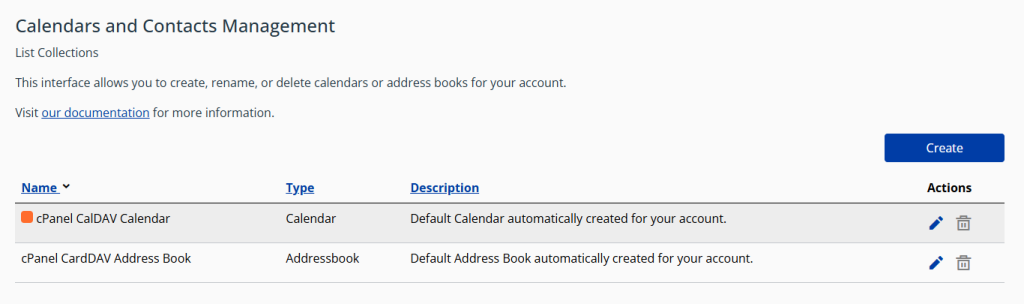
📊 جدول اصلی صفحه، همه تقویمها، دفترچههای مخاطبان و فهرست کارهای ایجادشده را نمایش میدهد. در تصویر، یک تقویم پیشفرض و یک دفترچه مخاطبان پیشفرض برای حساب ایجاد شده است.
ℹ️ ستون Name نام Collection، ستون Type نوع آن، ستون Description توضیح مربوط و ستون Actions ابزارهای ویرایش یا حذف را نمایش میدهد. با بررسی این جدول میتوانید ساختار اطلاعات خود را کنترل و مرتب نگه دارید.
تقویم پیشفرض cPanel
🗓️ هنگام ایجاد یک حساب ایمیل، cPanel بهصورت خودکار یک تقویم پیشفرض میسازد. در تصویر، این مورد با نام cPanel CalDAV Calendar نمایش داده شده و برای ثبت رویدادهای اصلی حساب قابل استفاده است.
🔒 تقویم پیشفرض یک Collection سیستمی است و معمولاً حذف نمیشود. اگر به تقویمهای بیشتر نیاز دارید، بهجای تغییر ساختار تقویم اصلی، تقویم جدیدی برای جلسات، تیم فروش یا پروژههای جداگانه ایجاد کنید.
دفترچه مخاطبان پیشفرض cPanel
📒 cPanel همراه با حساب ایمیل، یک دفترچه مخاطبان پیشفرض نیز ایجاد میکند. در تصویر، این Collection با عنوان cPanel CardDAV Address Book نمایش داده شده است و برای ذخیره اطلاعات مخاطبان اصلی حساب کاربرد دارد.
👤 میتوانید مخاطبان مهم را در این دفترچه نگهداری کنید یا برای هر گروه از مخاطبان، دفترچه جداگانه بسازید. برای مثال، یک Address Book برای مشتریان، یک مورد برای همکاران و یک مورد برای تأمینکنندگان ایجاد کنید.
ساخت Collection جدید با دکمه Create
➕ برای ساخت تقویم، دفترچه مخاطبان یا فهرست کار جدید، روی دکمه Create در بالای صفحه کلیک کنید. با این کار، صفحه Collection Editor باز میشود و میتوانید نوع، نام و توضیحات Collection جدید را تعیین نمایید.
✅ قبل از ایجاد Collection، هدف آن را مشخص کنید تا نام مناسبی برایش انتخاب شود. نامهایی مانند «جلسات فروش»، «مشتریان ویژه»، «کارهای پشتیبانی» یا «تقویم پروژهها» باعث میشوند مدیریت مجموعهها در آینده آسانتر باشد.
انتخاب Collection Type
☑️ در بخش Collection Type مشخص میکنید که مجموعه جدید از چه نوعی باشد. گزینه Calendar برای تقویم، Address Book برای دفترچه مخاطبان و Task List برای فهرست کارها استفاده میشود.
⚖️ انتخاب نوع Collection باید مطابق کاربرد آن باشد. تقویم برای رویدادها و زمانبندی، دفترچه مخاطبان برای اطلاعات تماس و Task List برای ثبت و پیگیری کارها طراحی شده است.
ساخت تقویم جدید
📆 با انتخاب Calendar میتوانید یک تقویم مستقل ایجاد کنید. این گزینه برای برنامهریزی جلسات، زمانبندی محتوا، رویدادهای شرکت، تحویل سفارشها یا فعالیتهای یک پروژه مشخص کاربرد دارد.
🎨 هنگام ساخت تقویم، امکان انتخاب رنگ نیز وجود دارد. انتخاب رنگ متفاوت برای هر تقویم باعث میشود هنگام مشاهده رویدادها در گوشی یا رایانه، برنامههای کاری سریعتر از یکدیگر تفکیک شوند.
ساخت دفترچه مخاطبان جدید
👥 با انتخاب Address Book، یک دفترچه مخاطبان جدید ایجاد میکنید. این گزینه برای دستهبندی شماره تماس، ایمیل و اطلاعات ارتباطی مشتریان، همکاران و گروههای مختلف کسبوکار مناسب است.
🗂️ برای مثال، میتوانید دفترچههای «مشتریان فروشگاه»، «همکاران اداری» و «تأمینکنندگان» بسازید. این دستهبندی باعث میشود در زمان ارسال ایمیل، تماس یا اشتراکگذاری اطلاعات، مخاطبان موردنظر را سریعتر پیدا کنید.
ساخت Task List در cPanel
✅ گزینه Task List برای ایجاد فهرست کارها استفاده میشود. با این بخش میتوانید کارهای روزانه، وظایف تیم، پیگیری سفارشها یا مراحل یک پروژه را در یک مجموعه جداگانه مدیریت کنید.
📝 ایجاد فهرستهای جداگانه مانند «کارهای روزانه»، «پیگیری مشتریان» و «وظایف پروژه سایت» کمک میکند برنامه کاری پراکنده نباشد. این نوع Collection در نرمافزارهایی که از Task List پشتیبانی میکنند قابل استفاده است.
انتخاب نام برای Collection Name
🏷️ در فیلد Collection Name، نامی کوتاه، واضح و مرتبط با کاربرد مجموعه وارد کنید. نام خوب باید به شما و سایر کاربران مجاز نشان دهد که این تقویم، دفترچه مخاطبان یا فهرست کار دقیقاً برای چه موضوعی ساخته شده است.
⚠️ از نامهای مبهم مانند «جدید» یا «تست» برای Collectionهای اصلی استفاده نکنید. اگر یک مجموعه آزمایشی ساختید، پس از پایان تست آن را حذف کنید یا نام آن را به شکلی مشخص تغییر دهید.
ثبت Description برای Collection
📝 بخش Description اختیاری است و برای نوشتن توضیح کوتاه درباره کاربرد Collection استفاده میشود. برای مثال، در توضیحات تقویم جلسات فروش میتوانید بنویسید «برنامه جلسات و تماسهای مشتریان واحد فروش».
ℹ️ واردکردن توضیح برای مجموعههایی که چند کاربر به آنها دسترسی دارند، بسیار مفید است. این کار احتمال استفاده اشتباه از تقویم یا دفترچه مخاطبان را کمتر میکند و ساختار اطلاعاتی تیم را شفافتر نگه میدارد.
ثبت مجموعه با Submit
💾 بعد از تعیین نوع، نام، رنگ و توضیحات، روی Submit کلیک کنید تا Collection جدید ساخته شود. cPanel پس از ثبت موفق، شما را به جدول اصلی بازمیگرداند و مجموعه تازه ایجادشده را در فهرست نشان میدهد.
🔎 بعد از ساخت Collection، جدول را بررسی کنید تا مطمئن شوید نام، نوع و توضیحات درست ثبت شدهاند. سپس میتوانید آن را در نرمافزارهای سازگار با CalDAV یا CardDAV مشاهده و همگامسازی کنید.
ویرایش Collection با آیکون مداد
✏️ برای ویرایش یک تقویم، دفترچه مخاطبان یا Task List، روی آیکون مداد در ستون Actions کلیک کنید. صفحه Collection Editor باز میشود و میتوانید نام، توضیح و در مورد تقویم، رنگ آن را تغییر دهید.
🔄 پس از اعمال تغییرات، روی Submit کلیک کنید. تغییر نام یا توضیحات به شما کمک میکند ساختار تقویمها و مخاطبان را با رشد کسبوکار یا تغییر نقش اعضای تیم بهروز نگه دارید.
حذف Collection با آیکون سطل زباله
🗑️ برای حذف یک Collection غیرضروری، روی آیکون سطل زباله در ستون Actions کلیک کنید و حذف را تأیید نمایید. این گزینه برای تقویمهای آزمایشی، دفترچههای قدیمی یا فهرست کارهایی که دیگر کاربرد ندارند، استفاده میشود.
⚠️ قبل از حذف، مطمئن شوید به اطلاعات آن نیاز ندارید و در صورت لزوم از مخاطبان یا رویدادهای مهم نسخه پشتیبان تهیه کنید. تقویم و دفترچه مخاطبان پیشفرض حساب معمولاً حذفشدنی نیستند، اما Collectionهای ساختهشده توسط کاربر قابل حذف هستند.
اتصال Collectionها به گوشی و رایانه
📱 برای مشاهده تقویمها و مخاطبان ساختهشده روی گوشی یا رایانه، باید حساب ایمیل را با CalDAV و CardDAV تنظیم کنید. CalDAV برای تقویمها و CardDAV برای دفترچه مخاطبان استفاده میشود.
🔗 اطلاعات اتصال امن SSL/TLS در بخش Calendars and Contacts Configuration قرار دارد. برای آشنایی بیشتر با این استانداردها میتوانید مطالب CalDAV و CardDAV را مطالعه کنید.
اشتراکگذاری Collectionها با تیم
🤝 بعد از ساخت یک تقویم یا دفترچه مخاطبان، میتوانید از بخش Calendars and Contacts Sharing آن را با کاربران دیگر همان حساب cPanel به اشتراک بگذارید. امکان تعریف دسترسی فقط مشاهده یا اجازه ویرایش برای هر کاربر وجود دارد.
🛡️ برای اطلاعات حساس مانند مخاطبان مشتریان، سطح دسترسی را با احتیاط تعیین کنید. دسترسی فقط مشاهده برای بسیاری از کاربران کافی است و اجازه ویرایش باید فقط به اعضای مسئول و مورداعتماد داده شود.
جمعبندی آموزش Calendars and Contacts Management
✅ Calendars and Contacts Management در cPanel ابزار اصلی ساخت و مدیریت تقویمها، دفترچههای مخاطبان و فهرست کارهای مرتبط با ایمیل است.
🗓️ با ساخت Calendarهای جداگانه میتوانید جلسات، پروژهها و رویدادهای کاری را منظمتر دستهبندی و پیگیری کنید.
👥 Address Bookهای مستقل به شما کمک میکنند مخاطبان مشتریان، همکاران و گروههای مختلف را از یکدیگر جدا نگه دارید.
🔒 پیش از حذف هر Collection، اطلاعات مهم را بررسی کنید و برای اشتراکگذاری با دیگر کاربران، سطح دسترسی مناسب را انتخاب نمایید.
جدول راهنمای Calendars and Contacts Management در cPanel
| بخش یا گزینه | کاربرد | نکته مهم |
|---|---|---|
| Name | نمایش نام تقویم، دفترچه مخاطبان یا فهرست کار | از نامهای واضح و مرتبط استفاده کنید. |
| Type | نمایش نوع Collection | میتواند Calendar، Address Book یا Task List باشد. |
| Description | نمایش توضیحات مجموعه | برای مشخصکردن کاربرد Collection مفید است. |
| Create | ساخت تقویم، دفترچه مخاطبان یا فهرست کار جدید | نوع Collection را متناسب با نیاز انتخاب کنید. |
| Calendar | مدیریت رویدادها و زمانبندیها | برای تقویمها امکان انتخاب رنگ وجود دارد. |
| Address Book | مدیریت اطلاعات تماس و مخاطبان | مخاطبان را براساس گروه یا واحد دستهبندی کنید. |
| Task List | ایجاد و مدیریت فهرست کارها | برای پیگیری وظایف و فعالیتها کاربرد دارد. |
| Edit | تغییر نام، رنگ یا توضیحات Collection | بعد از تغییر، روی Submit کلیک کنید. |
| Delete | حذف Collectionهای غیرضروری | پیش از حذف، اطلاعات مهم را بررسی کنید. |
| Default Collections | تقویم و دفترچه مخاطبان پیشفرض حساب | این موارد معمولاً حذفشدنی نیستند. |
سوالات متداول درباره Calendars and Contacts Management در cPanel
Calendars and Contacts Management در cPanel چیست؟
🛠️ بخشی برای ساخت، مشاهده، تغییر نام و حذف تقویمها، دفترچههای مخاطبان و فهرست کارها است.
Collection در cPanel چیست؟
📂 Collection یک مجموعه از رویدادهای تقویم، مخاطبان دفترچه تلفن یا کارهای Task List است.
چه نوع Collectionهایی میتوان در cPanel ساخت؟
☑️ میتوانید Calendar، Address Book و Task List ایجاد کنید.
چگونه تقویم جدید در cPanel بسازیم؟
➕ روی Create کلیک کنید، نوع Calendar را انتخاب کرده، نام و در صورت نیاز رنگ و توضیحات را وارد نمایید و Submit را بزنید.
آیا میتوان رنگ تقویم را تغییر داد؟
🎨 بله، هنگام ساخت یا ویرایش Calendar میتوانید رنگ آن را انتخاب یا تغییر دهید.
چگونه دفترچه مخاطبان جدید ایجاد کنیم؟
👥 از Create، نوع Address Book را انتخاب کنید، نام و توضیحات را وارد کرده و با Submit آن را بسازید.
Task List در cPanel چه کاربردی دارد؟
✅ Task List برای ایجاد و مدیریت فهرست کارها و وظایف مرتبط با حساب ایمیل استفاده میشود.
آیا میتوان تقویم پیشفرض cPanel را حذف کرد؟
🔒 خیر، cPanel هنگام ساخت حساب ایمیل یک تقویم و دفترچه مخاطبان پیشفرض ایجاد میکند که قابل حذف نیستند.
چگونه نام یک Collection را تغییر دهیم؟
✏️ روی آیکون مداد در ستون Actions کلیک کنید، نام یا توضیحات را تغییر دهید و Submit را بزنید.
آیا میتوان Collectionها را با کاربران دیگر به اشتراک گذاشت؟
🤝 بله، از بخش Calendars and Contacts Sharing میتوانید تقویم یا دفترچه مخاطبان را با کاربران همان حساب cPanel به اشتراک بگذارید.