راهنمای بررسی و آزادسازی فضای مصرفی ایمیلها در سی پنل
💾 بخش Email Disk Usage در cPanel برای مشاهده میزان فضای مصرفشده توسط صندوقهای ایمیل و پوشههای آنها استفاده میشود. با این ابزار میتوانید پوشههای پرحجم را پیدا کنید و پیامهای قدیمی، بزرگ یا غیرضروری را برای آزادسازی فضای هاست حذف نمایید.
Email Disk Usage در cPanel چیست؟
📊 Email Disk Usage یک ابزار مدیریتی برای بررسی فضای اشغالشده توسط ایمیلها است. این بخش میزان مصرف هر صندوق پستی و پوشههایی مانند Inbox، Sent، Junk، Trash و Drafts را نشان میدهد.
✉️ با افزایش تعداد پیامها و فایلهای پیوست، فضای ایمیل بهتدریج پر میشود. اگر حجم مجاز حساب ایمیل تکمیل شود، ممکن است دریافت ایمیلهای جدید با مشکل روبهرو شود؛ بنابراین بررسی دورهای فضای مصرفی اهمیت زیادی دارد.
کاربرد Email Disk Usage برای سایت
🔍 این بخش به شما کمک میکند سریعتر تشخیص دهید کدام حساب ایمیل یا پوشه بیشترین فضا را اشغال کرده است. در بسیاری از مواقع، پوشه Sent به دلیل ارسال فایلهای پیوست، پوشه Junk به دلیل انباشت اسپم یا پوشه Trash به دلیل حذفنشدن کامل پیامها فضای زیادی مصرف میکنند.
🧹 با شناسایی پوشههای پرحجم، میتوانید فقط همان بخش را مدیریت کنید و بدون حذف بیهدف پیامها، فضای موردنیاز را آزاد نمایید. این روش از افزایش غیرضروری سهمیه ایمیل یا خرید فضای بیشتر جلوگیری میکند.
انتخاب حساب ایمیل از بخش Account
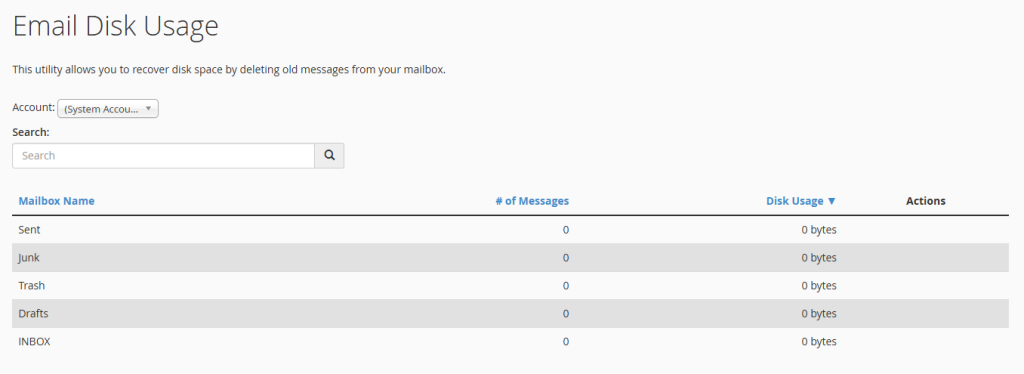
👤 در بخش Account، حساب ایمیلی را که میخواهید بررسی کنید انتخاب نمایید. در تصویر، System Account انتخاب شده است؛ اما میتوانید از این فهرست سایر حسابهای ایمیل ساختهشده روی هاست را نیز انتخاب کنید.
💻 فهرست Account در محیط اصلی cPanel نمایش داده میشود. اگر وارد Webmail شده باشید، معمولاً این فهرست را نمیبینید؛ زیرا Webmail فقط مربوط به همان حساب ایمیل واردشده است.
جستوجوی پوشه ایمیل با Search
🔎 در کادر Search میتوانید نام یک پوشه مشخص را وارد کنید تا سریعتر آن را در جدول پیدا کنید. برای نمونه، اگر میخواهید فقط پوشه Sent یا Trash را بررسی کنید، نام آن را در کادر جستوجو بنویسید.
📁 این قابلیت برای حسابهایی که پوشههای زیادی دارند کاربردی است. همچنین اگر در Webmail پوشههای سفارشی برای سفارشها، مشتریان یا پروژهها ساختهاید، میتوانید میزان فضای آنها را نیز از این بخش بررسی کنید.
آشنایی با ستون Mailbox Name
🏷️ ستون Mailbox Name نام پوشههای ایمیل را نمایش میدهد. در تصویر، پوشههای Sent، Junk، Trash، Drafts و INBOX مشاهده میشوند که هرکدام نقش متفاوتی در نگهداری پیامها دارند.
📥 پوشه INBOX محل نگهداری ایمیلهای دریافتی است، Sent شامل پیامهای ارسالشده، Drafts شامل پیشنویسها، Junk شامل پیامهای مشکوک و Trash شامل ایمیلهای حذفشده است. پاکسازی هر پوشه باید با توجه به کاربرد آن انجام شود.
معنی ستون Number of Messages
🔢 ستون # of Messages تعداد پیامهای موجود در هر پوشه را نشان میدهد. این ستون به شما کمک میکند متوجه شوید کدام پوشه ایمیلهای بیشتری دارد، اما تعداد بالا همیشه به معنی مصرف فضای بیشتر نیست.
📎 چند ایمیل با فایل پیوست بزرگ ممکن است بیشتر از صدها ایمیل متنی ساده فضا اشغال کنند. بنابراین برای تصمیمگیری درست، علاوه بر تعداد پیامها باید مقدار Disk Usage را نیز بررسی کنید.
بررسی ستون Disk Usage
💾 ستون Disk Usage میزان فضای اشغالشده توسط هر پوشه را برحسب بایت، کیلوبایت، مگابایت یا گیگابایت نمایش میدهد. با مرتبسازی این ستون میتوانید پوشههای پرحجم را در بالای فهرست مشاهده کنید.
⚠️ مقدار Disk Usage ممکن است به دلیل کششدن اطلاعات سرور، بلافاصله بعد از حذف ایمیلها بهروز نشود. اگر پس از پاکسازی حجم جدید را فوراً مشاهده نکردید، کمی صبر کنید و سپس صفحه را تازهسازی نمایید.
پاکسازی پوشه Sent
📤 پوشه Sent نسخه ایمیلهای ارسالشده را نگه میدارد. اگر بهطور مداوم فایلهای بزرگ، تصاویر یا اسناد را از ایمیل سازمانی میفرستید، این پوشه میتواند بهسرعت حجم زیادی از فضای ایمیل را مصرف کند.
🔍 قبل از حذف پیامهای Sent، مطمئن شوید به سابقه مکاتبات یا فایل پیوست آنها نیاز ندارید. برای فایلهای مهم، بهتر است ابتدا نسخهای در رایانه، فضای ابری یا سیستم بایگانی سازمانی نگهداری کنید.
پاکسازی پوشه Junk و Spam
📪 پوشه Junk یا Spam محل نگهداری ایمیلهایی است که مشکوک یا ناخواسته تشخیص داده شدهاند. این پوشه را بهصورت دورهای بررسی کنید تا پیام سالمی که به اشتباه اسپم شناخته شده است از دست نرود.
🗑️ پس از بررسی، پیامهای غیرضروری را حذف کنید تا فضا آزاد شود. شناخت هرزنامه و تنظیم صحیح Spam Filters، به کاهش سرعت پرشدن پوشه Junk کمک میکند.
پاکسازی پوشه Trash
🗑️ ایمیلهایی که در Webmail حذف میکنید، معمولاً ابتدا وارد پوشه Trash میشوند و همچنان بخشی از فضای ایمیل را اشغال میکنند. حذف پیام از Inbox بهتنهایی همیشه به معنی آزادشدن کامل فضا نیست.
✅ پس از اطمینان از غیرضروریبودن پیامها، پوشه Trash را نیز خالی کنید. این کار یکی از سریعترین روشها برای آزادسازی فضای ایمیل است، اما قبل از حذف نهایی باید از نبود پیامهای مهم مطمئن شوید.
مدیریت Drafts و ایمیلهای نیمهکاره
🖊️ پوشه Drafts شامل پیامهایی است که نوشته شدهاند اما هنوز ارسال نشدهاند. اگر تعداد زیادی پیشنویس قدیمی یا دارای فایل پیوست دارید، این پوشه نیز میتواند فضای ایمیل را اشغال کند.
🔎 پیشنویسهای قدیمی را بررسی کنید و مواردی را که دیگر لازم نیستند حذف نمایید. اگر یک متن یا فایل برای آینده مهم است، پیش از پاکسازی آن را در محل امن دیگری ذخیره کنید.
ورود به مدیریت هر پوشه با Manage
🛠️ در ستون Actions، گزینه Manage برای مدیریت دقیقتر پیامهای یک پوشه قرار دارد. با انتخاب آن، میتوانید نوع پیامهایی را که میخواهید حذف شوند تعیین کنید.
☑️ مدیریت از طریق Manage به شما کمک میکند بهجای حذف همه پیامها، فقط موارد خاص مانند ایمیلهای خیلی قدیمی یا فایلهای بزرگ را انتخاب کنید. این روش امنتر و حرفهایتر از حذف کامل پوشه است.
حذف پیامهای یک ساله یا قدیمیتر
📅 از گزینه 1 year old or more میتوانید پیامهایی را که یک سال یا بیشتر از تاریخ آنها گذشته است حذف کنید. این گزینه برای پوشههایی مانند Trash، Junk یا Sent مفید است؛ بهخصوص زمانی که سیاست مشخصی برای بایگانی ایمیل دارید.
⚠️ قدیمیبودن یک ایمیل به معنی بیاهمیتبودن آن نیست. قبل از استفاده از این گزینه، بررسی کنید آیا ایمیلهای قدیمی شامل قرارداد، فاکتور، رسید پرداخت یا مکاتبات مهم هستند یا خیر.
حذف ایمیلهای بزرگ با گزینه 30MB in size or more
📎 گزینه 30MB in size or more پیامهایی را که حجم آنها 30 مگابایت یا بیشتر است هدف قرار میدهد. این گزینه برای آزادسازی سریع فضا در پوشههای Sent و Inbox که دارای فایلهای پیوست بزرگ هستند بسیار کاربردی است.
📂 پیش از حذف ایمیلهای بزرگ، فایلهای پیوست را دانلود و در محل امن نگهداری کنید. حذف یک ایمیل حجیم ممکن است فضای زیادی آزاد کند، اما اگر نسخه دیگری از فایل نداشته باشید، بازیابی آن دشوار خواهد بود.
حذف پیامهای Previously Viewed
👁️ گزینه Previously Viewed پیامهایی را انتخاب میکند که قبلاً دیده یا خوانده شدهاند. این گزینه میتواند برای پاکسازی پیامهای بررسیشده مفید باشد، اما نباید بدون بازبینی نوع پوشه و اهمیت مکاتبات استفاده شود.
👀 بسیاری از ایمیلهای مهم پس از خواندن همچنان برای مراجعه بعدی لازم هستند. برای کاهش ریسک، این گزینه را بیشتر برای پوشههایی مانند Junk یا Trash به کار ببرید، نه برای همه پیامهای Inbox یا Sent.
حذف همه پیامها با All Messages
🗑️ گزینه All Messages تمام پیامهای پوشه انتخابشده را برای حذف در نظر میگیرد. این روش فقط زمانی مناسب است که مطمئن هستید کل محتویات پوشه غیرضروری است؛ مانند یک پوشه اسپم قدیمی یا پوشه آزمایشی.
⚠️ استفاده از All Messages در پوشه Inbox یا Sent میتواند باعث حذف گسترده مکاتبات شود. پیش از اجرای این دستور، نام پوشه انتخابشده را دوباره بررسی کنید و در صورت نیاز از پیامهای مهم نسخه پشتیبان داشته باشید.
استفاده از Custom Query برای کاربران حرفهای
💻 گزینه Custom Query امکان حذف پیامها براساس دستورهای جستوجوی Dovecot را فراهم میکند. برای مثال، میتوانید پیامهای بزرگتر از 10 مگابایت یا ایمیلهای قبل از یک تاریخ مشخص را هدف قرار دهید.
🧰 نمونهای از Query برای حذف پیامهای بزرگتر از 10 مگابایت، عبارت LARGER 10M است. برای حذف پیامهای قبل از یک تاریخ نیز میتوان از الگویی مانند BEFORE 04-Nov-2024 استفاده کرد. این بخش فقط برای کاربران آشنا با دستورهای جستوجوی ایمیل پیشنهاد میشود.
نکات ایمنی قبل از Delete Permanently
🔒 پس از انتخاب نوع پیامها، دکمه Delete Permanently آنها را بهصورت دائمی حذف میکند. این حذف معمولاً مانند انتقال به Trash نیست؛ بنابراین قبل از تأیید، پوشه و معیار انتخابشده را با دقت بررسی نمایید.
🗃️ برای پیامهای مهم، نسخه پشتیبان تهیه کنید یا ابتدا آنها را به پوشه بایگانی منتقل نمایید. داشتن نسخه پشتیبان از مکاتبات مالی، قراردادها و اسناد مهم، یکی از اصول درست نگهداری اطلاعات دیجیتال است.
جمعبندی آموزش Email Disk Usage در cPanel
✅ Email Disk Usage در cPanel به شما کمک میکند فضای مصرفی صندوقهای ایمیل و پوشههای آنها را بررسی و مدیریت کنید.
📊 با مرتبسازی ستون Disk Usage، میتوانید پوشههای پرحجم را سریعتر شناسایی کرده و پاکسازی را از همان بخش آغاز کنید.
🧹 حذف ایمیلهای قدیمی، حجیم، مشاهدهشده یا موجود در Junk و Trash میتواند فضای زیادی آزاد کند، اما باید با بررسی و دقت انجام شود.
🛡️ قبل از استفاده از Delete Permanently، از اطلاعات مهم نسخه پشتیبان تهیه کنید؛ زیرا حذف دائمی ممکن است امکان بازیابی ساده پیامها را از بین ببرد.
جدول راهنمای Email Disk Usage در cPanel
| بخش یا گزینه | کاربرد | نکته مهم |
|---|---|---|
| Account | انتخاب حساب ایمیل برای بررسی فضا | این فهرست در محیط اصلی cPanel نمایش داده میشود. |
| Search | جستوجوی نام پوشه ایمیل | برای پیداکردن سریع Sent، Trash یا Junk کاربرد دارد. |
| Mailbox Name | نمایش نام پوشههای ایمیل | Inbox، Sent، Drafts، Junk و Trash از پوشههای رایج هستند. |
| # of Messages | نمایش تعداد پیامهای هر پوشه | تعداد زیاد لزوماً به معنی مصرف فضای بیشتر نیست. |
| Disk Usage | نمایش فضای اشغالشده توسط هر پوشه | به دلیل کش سرور ممکن است فوری بهروزرسانی نشود. |
| Manage | انتخاب معیار حذف پیامها | برای پاکسازی هدفمند هر پوشه استفاده میشود. |
| 1 year old or more | حذف پیامهای یک ساله یا قدیمیتر | پیش از حذف، اهمیت مکاتبات قدیمی را بررسی کنید. |
| 30MB in size or more | حذف ایمیلهای حجیم | قبل از حذف، فایلهای پیوست مهم را دانلود کنید. |
| Previously Viewed | حذف پیامهای مشاهدهشده | برای Inbox و Sent با احتیاط استفاده شود. |
| All Messages | حذف همه پیامهای پوشه انتخابشده | فقط برای پوشههای کاملاً غیرضروری استفاده کنید. |
| Custom Query | حذف پیامها با دستور جستوجوی پیشرفته | برای کاربران آشنا با Dovecot مناسب است. |
سوالات متداول درباره Email Disk Usage در cPanel
Email Disk Usage در cPanel چیست؟
💾 ابزاری برای بررسی میزان فضای مصرفی پوشهها و صندوقهای ایمیل و حذف پیامهای قدیمی یا بزرگ است.
چرا فضای ایمیل سریع پر میشود؟
⚠️ فایلهای پیوست بزرگ، انباشت پیامها در Sent، Junk و Trash و نگهداری طولانیمدت ایمیلها از دلایل رایج هستند.
کدام پوشههای ایمیل را باید برای آزادسازی فضا بررسی کنیم؟
📁 معمولاً Sent، Junk، Trash، Drafts و سپس Inbox را بررسی کنید.
آیا حذف پیام از Inbox فضای ایمیل را آزاد میکند؟
🗑️ اگر پیام به Trash منتقل شود، همچنان فضا را اشغال میکند؛ برای آزادسازی کامل فضا باید پوشه Trash را نیز خالی کنید.
گزینه 30MB in size or more چه کاری انجام میدهد؟
📎 این گزینه پیامهای دارای حجم 30 مگابایت یا بیشتر را برای حذف انتخاب میکند.
Previously Viewed در Email Disk Usage چیست؟
👁️ این گزینه پیامهایی را هدف قرار میدهد که قبلاً مشاهده یا خوانده شدهاند.
آیا Delete Permanently قابل بازگشت است؟
⚠️ حذف دائمی معمولاً بهسادگی قابل بازگشت نیست؛ بنابراین قبل از تأیید، اطلاعات مهم را بررسی و پشتیبانگیری کنید.
Custom Query در Email Disk Usage چه کاربردی دارد؟
💻 برای حذف هدفمند ایمیلها براساس دستورهای جستوجوی Dovecot، مانند حجم یا تاریخ پیام، استفاده میشود.
چرا بعد از حذف ایمیل، Disk Usage فوراً کم نمیشود؟
🕒 به دلیل کششدن اطلاعات سرور، ممکن است نمایش حجم جدید با کمی تأخیر بهروزرسانی شود.
آیا میتوان حساب ایمیل موردنظر را در Email Disk Usage انتخاب کرد؟
👤 بله، در محیط اصلی cPanel از فهرست Account میتوانید حساب ایمیلی را که میخواهید بررسی کنید انتخاب نمایید.