راهنمای استفاده از وبمیل برای مدیریت ایمیل اختصاصی سایت
✉️ Webmail یا وبمیل، محیطی آنلاین برای مشاهده و مدیریت ایمیلهای اختصاصی دامنه است. با ورود به این بخش میتوانید بدون نصب برنامه اضافی، پیامهای کاری خود را بخوانید، ایمیل جدید ارسال کنید، فایل پیوست نمایید و تنظیمات مهم حساب ایمیل را از طریق مرورگر انجام دهید.
Webmail چیست و چه کاربردی دارد؟
🌐 وبمیل به شما اجازه میدهد از هر دستگاهی که به اینترنت دسترسی دارد، وارد ایمیل سازمانی خود شوید. برخلاف نرمافزارهای نصبشده روی رایانه، برای استفاده از Webmail فقط به مرورگر، آدرس ایمیل و رمز عبور نیاز دارید. برای آشنایی بیشتر با مفهوم پست الکترونیکی میتوانید این مطلب را مطالعه کنید.
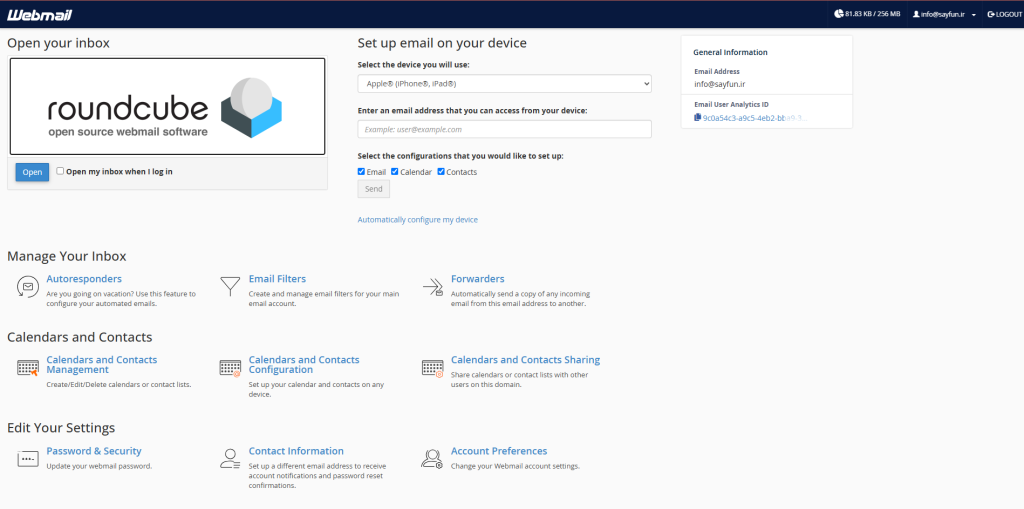
💻 در تصویر، صفحه اصلی Webmail نمایش داده شده است. این صفحه علاوه بر امکان ورود به صندوق ایمیل، ابزارهای کاربردی دیگری مانند تنظیم اتصال ایمیل روی موبایل، پاسخ خودکار، فیلتر پیامها، فوروارد ایمیل و مدیریت تقویم و مخاطبان را در اختیار شما قرار میدهد.
ورود به صندوق ایمیل با Open your inbox
📬 در سمت چپ صفحه و زیر عنوان Open your inbox، نرمافزار وبمیل پیشفرض نمایش داده میشود. در این تصویر، Roundcube بهعنوان سرویس وبمیل انتخاب شده است. برای ورود به صندوق پیامها، کافی است روی دکمه Open کلیک کنید.
📨 گزینه Open my inbox when I log in باعث میشود در ورودهای بعدی، وبمیل مستقیماً صندوق ورودی شما را باز کند. اگر معمولاً فقط برای خواندن و پاسخدادن به ایمیلها وارد Webmail میشوید، فعالکردن این گزینه سرعت دسترسی شما را بیشتر میکند.
آشنایی با محیط Roundcube در Webmail
🗂️ پس از انتخاب Open، وارد محیط Roundcube میشوید. در این بخش پوشههایی مانند Inbox برای پیامهای دریافتی، Sent برای ایمیلهای ارسالشده، Drafts برای پیشنویسها، Junk یا Spam برای پیامهای مشکوک و Trash برای ایمیلهای حذفشده در دسترس هستند.
🖊️ برای ارسال ایمیل جدید، گزینه Compose را انتخاب کنید، آدرس گیرنده، عنوان پیام و متن ایمیل را وارد نمایید و در صورت نیاز فایل پیوست کنید. استفاده از ایمیل اختصاصی دامنه، در ارتباط با مشتریان حرفهایتر از آدرسهای عمومی است و به اعتبار برند شما کمک میکند.
تنظیم ایمیل روی گوشی و نرمافزارهای ایمیلی
📱 بخش Set up email on your device برای اتصال ایمیل به گوشی، تبلت یا نرمافزارهایی مانند Outlook کاربرد دارد. ابتدا نوع دستگاه خود را از فهرست Select the device you will use انتخاب کنید تا راهنمای متناسب با همان دستگاه نمایش داده شود.
⚙️ در کادر بعدی، یک ایمیل در دسترس وارد کنید تا اطلاعات تنظیمات به آن ارسال شود. سپس مشخص کنید که پیکربندی Email، Calendar و Contacts را نیاز دارید یا خیر و روی Send کلیک کنید. در بیشتر موارد، استفاده از IMAP انتخاب بهتری است؛ زیرا پیامها را روی سرور نگه میدارد و در دستگاههای مختلف همگام میکند.
مدیریت پاسخ خودکار با Autoresponders
↩️ گزینه Autoresponders برای ارسال پاسخ خودکار به ایمیلهای دریافتی استفاده میشود. این قابلیت زمانی مفید است که در سفر، مرخصی یا خارج از ساعات کاری هستید و میخواهید فرستنده بداند پیام او دریافت شده است.
📅 در متن پاسخ خودکار، مدت زمان غیبت یا زمان تقریبی پاسخگویی را بهصورت کوتاه و محترمانه بنویسید. پس از بازگشت، پاسخ خودکار را غیرفعال کنید تا مخاطبان همچنان پیامهای غیرضروری دریافت نکنند.
فیلترکردن ایمیلها با Email Filters
🔽 با گزینه Email Filters میتوانید قوانین مشخصی برای ایمیلهای دریافتی ایجاد کنید. برای نمونه، پیامهای یک فرستنده مشخص را به پوشه خاصی منتقل کنید، ایمیلهای دارای عبارت تبلیغاتی را حذف نمایید یا پیامهای مهم را با اولویت بیشتر نمایش دهید.
🛡️ تنظیم فیلتر باید با دقت انجام شود تا ایمیلهای مهم مشتریان به اشتباه حذف یا جابهجا نشوند. آشنایی با مفهوم هرزنامه به شما کمک میکند قوانین بهتری برای شناسایی پیامهای ناخواسته بنویسید.
ارسال خودکار نسخه ایمیل با Forwarders
➡️ بخش Forwarders برای انتقال خودکار نسخهای از ایمیلهای دریافتی به یک آدرس دیگر است. برای مثال، میتوانید پیامهای ارسالشده به info@yourdomain.ir را به ایمیل مدیر سایت یا چند نفر از اعضای تیم ارسال کنید.
👥 فورواردکردن ایمیل برای تیم فروش، پشتیبانی یا مدیران بسیار کاربردی است؛ اما فقط آدرسهای مورداعتماد را اضافه کنید. انتقال بیمورد ایمیلها به حسابهای شخصی یا نامرتبط میتواند امنیت اطلاعات مشتریان را کاهش دهد.
مدیریت تقویم و مخاطبان در Webmail
🗓️ در بخش Calendars and Contacts Management میتوانید تقویمها و فهرست مخاطبان را ایجاد، ویرایش یا حذف کنید. این قابلیت برای ثبت جلسات، یادآوری کارها و ذخیره اطلاعات تماس مشتریان و همکاران در محیط ایمیل مناسب است.
🔄 گزینه Calendars and Contacts Configuration به شما کمک میکند تقویم و مخاطبان را روی دستگاههای دیگر تنظیم کنید. بخش Calendars and Contacts Sharing نیز برای اشتراکگذاری تقویم یا فهرست مخاطبان با کاربران مجاز همان دامنه کاربرد دارد.
تغییر تنظیمات امنیتی و حساب Webmail
🔐 از قسمت Password & Security میتوانید رمز عبور Webmail را تغییر دهید. رمز جدید باید قوی و منحصربهفرد باشد؛ ترکیب حروف، اعداد و نمادها امنیت بیشتری ایجاد میکند. برای آشنایی با اهمیت گذرواژه ایمن، این منبع را بخوانید.
👤 در بخش Contact Information میتوانید یک ایمیل جایگزین برای دریافت اعلانهای مهم و پیامهای مربوط به بازیابی رمز وارد کنید. Account Preferences نیز برای تغییر برخی تنظیمات عمومی حساب وبمیل، مانند رفتار پیشفرض ورود به صندوق پیامها، در دسترس است.
بررسی اطلاعات حساب و خروج امن از Webmail
📊 در بالای صفحه، میزان فضای مصرفشده ایمیل و حجم مجاز آن نمایش داده میشود. بررسی منظم این بخش اهمیت دارد، زیرا پرشدن فضای ایمیل میتواند مانع دریافت پیامهای جدید شود. در صورت نیاز، ایمیلهای حجیم، پوشه Spam و Trash را پاکسازی کنید.
🚪 پس از پایان کار، بهویژه در رایانههای عمومی، حتماً روی LOGOUT کلیک کنید. خروج امن از حساب از دسترسی افراد دیگر به پیامها، مخاطبان و اطلاعات کاری شما جلوگیری خواهد کرد و یکی از نکات مهم امنیت رایانهای است.
جمعبندی روش کار با Webmail
✅ Webmail راهی ساده و سریع برای دسترسی به ایمیل اختصاصی سایت از طریق مرورگر است و برای استفاده روزمره به نصب نرمافزار نیاز ندارد.
📥 با انتخاب گزینه Open، وارد صندوق ایمیل میشوید و میتوانید پیامها را ارسال، دریافت، دستهبندی و حذف کنید.
🛠️ ابزارهایی مانند پاسخ خودکار، فیلتر ایمیل، فوروارد و تنظیم تقویم، مدیریت ارتباطات کاری را منظمتر و حرفهایتر میکنند.
🛡️ انتخاب رمز عبور قوی، کنترل فضای مصرفی و خروج از حساب پس از پایان کار، سه اقدام مهم برای استفاده ایمن از Webmail هستند.
جدول معرفی بخشهای Webmail در cPanel
| بخش | کاربرد | نکته مهم |
|---|---|---|
| Open your inbox | باز کردن صندوق ایمیل در Roundcube | برای مشاهده و ارسال ایمیل روی Open کلیک کنید. |
| Set up email on your device | تنظیم ایمیل روی گوشی، تبلت و Outlook | نوع دستگاه و اطلاعات ایمیل را دقیق انتخاب کنید. |
| Autoresponders | ارسال پاسخ خودکار به پیامهای دریافتی | برای زمان مرخصی یا خارج از ساعات کاری مناسب است. |
| Email Filters | ایجاد قانون برای مرتبسازی یا حذف پیامها | فیلترها را طوری تنظیم کنید که پیام مهم حذف نشود. |
| Forwarders | ارسال خودکار نسخهای از ایمیل به آدرس دیگر | فقط آدرسهای مجاز و قابلاعتماد را اضافه کنید. |
| Calendars and Contacts | مدیریت تقویم، مخاطبان و اشتراکگذاری آنها | برای هماهنگی بهتر اعضای تیم کاربرد دارد. |
| Password & Security | تغییر رمز و افزایش امنیت حساب | از رمز عبور منحصربهفرد و قوی استفاده کنید. |
| Account Preferences | تغییر تنظیمات عمومی Webmail | میتوانید رفتار پیشفرض ورود به حساب را مدیریت کنید. |
سوالات متداول درباره Webmail
Webmail چیست؟
✉️ Webmail محیطی آنلاین برای ورود، ارسال و دریافت ایمیل اختصاصی دامنه از طریق مرورگر است.
چگونه وارد Webmail شویم؟
🔑 از بخش Email Accounts در cPanel روی Check Email کلیک کنید و سپس گزینه Open را انتخاب نمایید.
Roundcube در Webmail چیست؟
📬 Roundcube یک نرمافزار وبمیل است که برای مشاهده، ارسال و مدیریت ایمیلها در مرورگر استفاده میشود.
آیا میتوان ایمیل Webmail را روی گوشی تنظیم کرد؟
📱 بله، از قسمت Set up email on your device اطلاعات لازم را دریافت و در برنامه ایمیل گوشی وارد کنید.
Autoresponder در Webmail چه کاربردی دارد؟
↩️ این ابزار پاسخ خودکار برای ایمیلهای دریافتی ارسال میکند و برای زمان مرخصی یا عدم دسترسی مناسب است.
Forwarder در Webmail چیست؟
➡️ Forwarder نسخهای از ایمیلهای دریافتی را بهصورت خودکار به یک آدرس ایمیل دیگر ارسال میکند.
چگونه رمز Webmail را تغییر دهیم؟
🔐 از بخش Password & Security، رمز عبور جدید را وارد و تغییرات را ذخیره کنید.
چرا ایمیلهای جدید در Webmail دریافت نمیشوند؟
⚠️ پرشدن فضای صندوق ایمیل، تنظیمات نادرست دامنه یا قرارگرفتن پیام در پوشه Spam میتواند دلیل این مشکل باشد.
کاربرد Email Filters چیست؟
🔽 با Email Filters میتوانید پیامها را بر اساس فرستنده، موضوع یا کلمات مشخص دستهبندی، منتقل یا حذف کنید.
چرا باید پس از کار از Webmail خارج شویم؟
🚪 خروج از حساب، مخصوصاً در رایانههای عمومی، از دسترسی دیگران به ایمیلها و اطلاعات کاری شما جلوگیری میکند.