راهنمای ایجاد گروهی حساب ایمیل و فوروارد با فایل CSV در سی پنل
📥 بخش Address Importer در cPanel برای ساخت همزمان چندین حساب ایمیل یا فوروارد ایمیل کاربرد دارد. بهجای ایجاد دستی هر آدرس، میتوانید اطلاعات را در یک فایل CSV یا Excel آماده کنید و همه حسابها را در چند مرحله به cPanel وارد نمایید.
Address Importer در cPanel چیست؟
✉️ Address Importer ابزاری برای واردکردن گروهی اطلاعات ایمیل است. این قابلیت برای شرکتها، فروشگاهها، سازمانها و سایتهایی که نیاز دارند چندین ایمیل مانند sales، support، accounting یا ایمیل کارکنان را یکجا ایجاد کنند، بسیار مفید است.
⚡ با استفاده از این بخش، احتمال خطای تکراری در واردکردن دستی اطلاعات کمتر میشود و ساخت ایمیلها سرعت بیشتری پیدا میکند. همچنین میتوانید بهجای حساب ایمیل، چندین قانون انتقال پیام یا Forwarder را از طریق فایل وارد کنید.
فرمتهای قابلقبول برای Address Importer
📄 cPanel از دو نوع فایل برای ایمپورت اطلاعات پشتیبانی میکند: فایل Excel با پسوند XLS و فایل CSV با پسوند CSV. فایل XLS برای افرادی مناسب است که اطلاعات را در نرمافزارهای صفحهگسترده آماده میکنند و CSV یک فایل متنی ساده با دادههای جداشده است.
📊 فایل CSV معمولاً اطلاعات هر حساب را در یک ردیف قرار میدهد و ستونها با کاما یا یک جداکننده دیگر از هم جدا میشوند. این فرمت برای انتقال سریع داده میان سیستمها بسیار پرکاربرد است.
انتخاب نوع اطلاعات برای ایمپورت
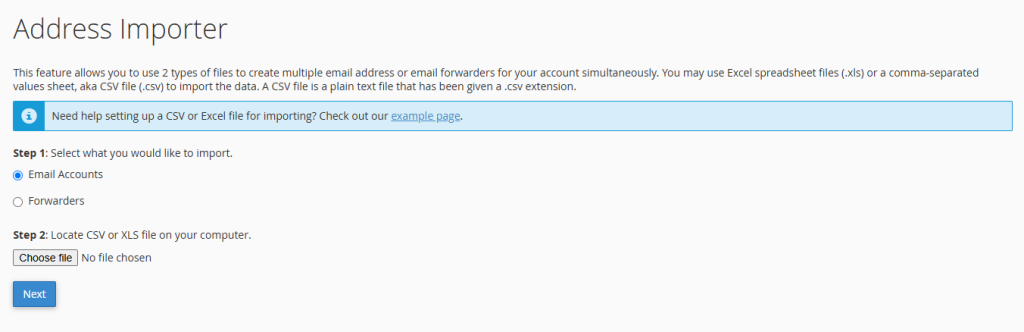
☑️ در Step 1 باید مشخص کنید چه چیزی میخواهید وارد کنید. گزینه Email Accounts برای ساخت حسابهای ایمیل جدید مانند info@yourdomain.ir است و گزینه Forwarders برای ایجاد گروهی قوانین انتقال ایمیل به آدرسهای دیگر کاربرد دارد.
⚖️ اگر هدف شما ساخت صندوق پستی مستقل با رمز عبور و فضای ذخیرهسازی است، Email Accounts را انتخاب کنید. اگر میخواهید پیامهای یک آدرس به مقصد دیگری منتقل شوند، مانند انتقال support@yourdomain.ir به یک Gmail، گزینه Forwarders مناسب است.
آمادهسازی فایل برای ساخت Email Accounts
🖊️ برای ساخت حساب ایمیل، هر ردیف فایل باید اطلاعات یک حساب را داشته باشد. اطلاعات اصلی معمولاً شامل نام کاربری، رمز عبور و فضای ذخیرهسازی یا Quota است. هر حساب باید در یک ردیف جداگانه قرار گیرد.
👤 نام کاربری میتواند به شکل sales یا support وارد شود و در مراحل بعدی دامنه به آن اضافه خواهد شد. همچنین میتوانید آدرس کامل را وارد کنید، اما در بسیاری از موارد لازم نیست بخش دامنه را در فایل بنویسید؛ زیرا دامنه در مرحله نهایی انتخاب میشود.
نمونه ساختار فایل CSV برای ایمیلها
🧾 نمونه زیر ساختار سادهای برای یک فایل CSV است. در این مثال، ستون اول نام کاربری، ستون دوم رمز عبور و ستون سوم حجم ایمیل برحسب مگابایت است.
username,password,quota
sales,StrongPassword#2026,500
support,SecurePass!2026,1000
accounting,SafePass@2026,500
💾 مقدار Quota فضای اختصاصیافته به هر صندوق ایمیل را تعیین میکند. برای مثال، مقدار 500 یعنی 500 مگابایت فضا. برای ایمیلهای پرتردد مانند support یا info، فضای بیشتری در نظر بگیرید تا دریافت ایمیلهای جدید به دلیل پرشدن صندوق متوقف نشود.
انتخاب رمز عبور مناسب برای ایمیلهای گروهی
🔐 رمزهای واردشده در فایل باید قوی باشند. cPanel برای ایمپورت حسابهای ایمیل، معمولاً رمزهایی با امتیاز امنیتی حداقل 65 را میپذیرد. رمز باید شامل حروف بزرگ و کوچک انگلیسی، عدد و نماد باشد.
🔑 فایل CSV یا Excel حاوی رمز عبور را در اختیار افراد غیرمجاز قرار ندهید و پس از اتمام فرایند، آن را از محلهای اشتراکی یا ناامن حذف کنید. رعایت اصول گذرواژه قوی، برای حفظ امنیت ایمیلهای سازمانی ضروری است.
آمادهسازی فایل برای Forwarders
➡️ اگر گزینه Forwarders را انتخاب کنید، فایل باید اطلاعات مربوط به آدرس مبدا و آدرس مقصد را داشته باشد. برای مثال، میتوانید تعیین کنید ایمیلهای sales و support به آدرس مدیر یا اعضای تیم مربوط منتقل شوند.
👥 فوروارد گروهی زمانی کاربرد دارد که چندین ایمیل قدیمی باید به مقصد جدید منتقل شوند یا میخواهید برای بخشهای مختلف کسبوکار، مسیرهای انتقال ایمیل را یکجا ثبت کنید. مفهوم Email Forwarding به انتقال خودکار پیامهای دریافتی از یک آدرس به آدرس دیگر اشاره دارد.
انتخاب فایل در Step 2
📁 در Step 2 روی Choose File کلیک کنید و فایل CSV یا XLS آمادهشده را از رایانه انتخاب نمایید. پیش از انتخاب فایل، نام ستونها، جداکنندهها و اطلاعات هر ردیف را بررسی کنید تا فرایند ایمپورت بدون خطا انجام شود.
🔍 توصیه میشود ابتدا یک فایل آزمایشی با یک یا دو حساب ایمیل وارد کنید. بعد از بررسی نتیجه، فایل کامل را آپلود نمایید. این روش کمک میکند اگر ساختار ستونها یا رمزها مشکل داشته باشند، قبل از ایجاد تعداد زیادی حساب آن را اصلاح کنید.
انتخاب جداکننده در فایل CSV
➗ اگر از فایل CSV استفاده میکنید، در مرحله بعد باید جداکننده یا Delimiter مورد استفاده را مشخص کنید. این جداکننده ممکن است کاما، نقطه، نقطهویرگول یا یک کاراکتر دیگر باشد و باید دقیقاً با ساختار فایل شما یکسان انتخاب شود.
⚠️ اگر جداکننده درست انتخاب نشود، cPanel اطلاعات را در ستونهای نادرست نمایش میدهد و فرایند ساخت حسابها با مشکل مواجه میشود. اگر کاراکتر موردنظر در فهرست نبود، گزینه Other را انتخاب کرده و همان کاراکتر را وارد کنید.
استفاده از سطر عنوان در فایل
🏷️ اگر ردیف اول فایل شامل عنوان ستونها، مانند username، password و quota است، گزینه Treat first row as column headers را فعال کنید. در این حالت، cPanel ردیف اول را بهعنوان اطلاعات حساب پردازش نمیکند.
📑 اگر فایل شما عنوان ستون ندارد، این گزینه را فعال نکنید. تشخیص درست وجود یا نبود سطر عنوان، از ایجاد خطا در واردکردن اطلاعات جلوگیری میکند و باعث میشود ردیفهای واقعی بهدرستی پردازش شوند.
تطبیق ستونها با اطلاعات ایمیل
🔗 پس از انتخاب Next، cPanel ستونهای فایل را نمایش میدهد. از منوهای بالای هر ستون مشخص کنید که هر مقدار مربوط به چه چیزی است؛ مانند Email، Password، Domain یا Quota. این مرحله برای تشخیص درست اطلاعات ضروری است.
🗑️ اگر فایل ستون اضافی مانند نام کارمند، شماره پرسنلی یا توضیحات دارد و cPanel به آن نیاز ندارد، برای آن ستون گزینه Ignore را انتخاب کنید. این کار از واردشدن دادههای غیرضروری به فرایند ساخت ایمیل جلوگیری میکند.
انتخاب دامنه و نهاییکردن ایمپورت
🌐 در پایین صفحه، دامنهای را که باید برای حسابها یا فورواردها استفاده شود انتخاب کنید. اگر نام کاربری را بدون دامنه در فایل وارد کردهاید، cPanel این دامنه را به همه آنها اضافه میکند؛ برای مثال sales به sales@yourdomain.ir تبدیل میشود.
✅ پس از بررسی اطلاعات، روی Next و سپس Finish کلیک کنید تا cPanel حسابها یا فورواردها را ایجاد کند. بعد از پایان عملیات، بخش Email Accounts یا Forwarders را باز کنید و نتیجه ایمپورت را بررسی نمایید.
خطاهای رایج هنگام استفاده از Address Importer
❌ رمز عبور ضعیف، نام کاربری تکراری، انتخاب اشتباه جداکننده CSV، ستونبندی نادرست و انتخاب دامنه اشتباه از خطاهای رایج در ایمپورت هستند. پیش از ثبت نهایی، دادههای فایل را با دقت کنترل کنید.
⚠️ اگر حساب ایمیل با همان نام از قبل وجود داشته باشد، cPanel نمیتواند آن را دوباره بهعنوان حساب جدید ایجاد کند. ابتدا فهرست Email Accounts را بررسی کنید و از تکرارینبودن نام کاربریها مطمئن شوید.
نکات امنیتی و مدیریتی در ایمپورت گروهی
🛡️ فقط اطلاعات موردنیاز را در فایل قرار دهید و از ذخیرهکردن فایل رمزها در فضای عمومی یا ارسال آن از طریق پیامرسانهای ناامن خودداری کنید. فایلهای حاوی رمز عبور، بخشی حساس از اطلاعات کسبوکار محسوب میشوند.
💻 اگر فایل را با Excel آماده میکنید، هنگام ذخیرهسازی مطمئن شوید فرمت CSV یا XLS را مطابق نیاز انتخاب کردهاید. فایل صفحهگسترده باید بدون سلولهای ادغامشده، سطرهای خالی غیرضروری و اطلاعات مبهم آماده شود.
جمعبندی آموزش Address Importer در cPanel
✅ Address Importer در cPanel ابزاری سریع برای ساخت گروهی Email Account یا Forwarder از طریق فایل CSV و XLS است.
📊 هر حساب یا فوروارد باید در یک ردیف جداگانه وارد شود و ستونهای اطلاعاتی مانند نام کاربری، رمز عبور، فضا یا مقصد انتقال بهدرستی تعریف شوند.
🧪 پیش از واردکردن فایل کامل، یک فایل کوچک آزمایشی بسازید تا ساختار ستونها، دامنه انتخابی و رمزهای عبور را بررسی کنید.
🔒 پس از پایان ایمپورت، فایل حاوی رمزها را ایمن نگهداری یا حذف کنید و حسابهای ساختهشده را از بخش Email Accounts کنترل نمایید.
جدول راهنمای Address Importer در cPanel
| بخش یا گزینه | کاربرد | نکته مهم |
|---|---|---|
| Email Accounts | ساخت گروهی حسابهای ایمیل | برای هر حساب، نام کاربری، رمز و Quota را آماده کنید. |
| Forwarders | ایجاد گروهی قوانین انتقال ایمیل | آدرس مبدا و مقصد را با دقت بررسی کنید. |
| CSV | واردکردن دادهها از فایل متنی جدولی | جداکننده ستونها را درست انتخاب کنید. |
| XLS | واردکردن دادهها از فایل Excel | ساختار جدول باید ساده و مرتب باشد. |
| Choose File | انتخاب فایل برای ایمپورت | قبل از آپلود، اطلاعات و فرمت فایل را بررسی کنید. |
| Delimiter | مشخصکردن جداکننده ستونهای CSV | باید با کاراکتر استفادهشده در فایل یکسان باشد. |
| Column Headers | مشخصکردن وجود عنوان ستونها در ردیف اول | فقط در صورت وجود عنوان ستون فعال شود. |
| Ignore | نادیدهگرفتن ستونهای غیرضروری | برای دادههایی که نباید ایمپورت شوند استفاده کنید. |
| Domain | انتخاب دامنه برای حسابها یا فورواردها | دامنه نهایی ایمیلها از این بخش تعیین میشود. |
| Finish | تکمیل عملیات ساخت گروهی | بعد از پایان، نتیجه را در Email Accounts بررسی کنید. |
سوالات متداول درباره Address Importer در cPanel
Address Importer در cPanel چیست؟
📥 ابزاری برای ساخت همزمان چند حساب ایمیل یا Forwarder از طریق فایل CSV یا XLS است.
چه فایلهایی در Address Importer قابل استفاده هستند؟
📄 میتوانید از فایل CSV با پسوند CSV یا فایل Excel با پسوند XLS استفاده کنید.
آیا میتوان با Address Importer چند ایمیل را همزمان ساخت؟
➕ بله، هر ردیف فایل میتواند اطلاعات یک حساب ایمیل جدید را شامل شود.
برای ساخت گروهی ایمیل چه اطلاعاتی در فایل وارد کنیم؟
📝 معمولاً نام کاربری، رمز عبور و Quota یا فضای ذخیرهسازی برای هر حساب وارد میشود.
Quota در فایل ایمپورت ایمیل چیست؟
💾 Quota مقدار فضای ذخیرهسازی اختصاص دادهشده به یک حساب ایمیل است و معمولاً برحسب مگابایت وارد میشود.
آیا رمزهای ضعیف در Address Importer پذیرفته میشوند؟
🔐 خیر، cPanel برای ساخت ایمیلها به رمز قوی نیاز دارد و رمزهای ضعیف ممکن است باعث خطای ایمپورت شوند.
Delimiter در فایل CSV چیست؟
➗ Delimiter کاراکتری مانند کاما یا نقطهویرگول است که ستونهای اطلاعات را در فایل CSV از هم جدا میکند.
اگر ردیف اول فایل شامل عنوان ستونها باشد چه کنیم؟
🏷️ گزینه Treat first row as column headers را فعال کنید تا cPanel ردیف اول را بهعنوان اطلاعات حساب پردازش نکند.
آیا میتوان Forwarder را با Address Importer ایجاد کرد؟
➡️ بله، با انتخاب Forwarders میتوانید قوانین انتقال ایمیل را بهصورت گروهی وارد کنید.
بعد از ایمپورت ایمیلها چه کاری انجام دهیم؟
✅ وارد بخش Email Accounts یا Forwarders شوید، حسابهای ایجادشده را بررسی کنید و با یک ایمیل آزمایشی از عملکرد آنها مطمئن شوید.