راهنمای رمزگذاری ایمیل و ساخت کلید GnuPG در سی پنل
🔐 بخش Encryption در cPanel برای ساخت، واردکردن و مدیریت کلیدهای GnuPG استفاده میشود. با این کلیدها میتوانید ایمیلهای حساس را رمزگذاری کنید تا فقط گیرندهای که کلید خصوصی مناسب را در اختیار دارد، بتواند محتوای پیام را مشاهده کند.
Encryption در cPanel چیست؟
🛡️ Encryption به معنی رمزگذاری اطلاعات است. در بخش Encryption سی پنل، کلیدهای GnuPG را مدیریت میکنید تا برنامهها و نرمافزارهای سازگار بتوانند ایمیلهای خروجی را با کلید عمومی گیرنده رمزگذاری کنند.
✉️ پس از رمزگذاری، محتوای ایمیل برای افراد غیرمجاز قابلخواندن نیست. تنها گیرندهای که کلید خصوصی مربوط را دارد میتواند پیام را بازگشایی کند. این روش برای ارسال اطلاعات مالی، فایلهای محرمانه و مکاتبات حساس سازمانی کاربرد دارد.
GnuPG چیست؟
🔑 GnuPG یا GNU Privacy Guard یک ابزار رمزنگاری است که از روش کلید عمومی و خصوصی استفاده میکند. این فناوری برای محافظت از دادهها، تأیید هویت دیجیتال و ایجاد امنیت بیشتر در ارتباطات ایمیلی به کار میرود.
ℹ️ برای آشنایی بیشتر با این فناوری، میتوانید مطلب GnuPG را مطالعه کنید. استفاده صحیح از آن نیازمند نگهداری ایمن کلید خصوصی و تبادل درست کلید عمومی با مخاطبان است.
تفاوت کلید عمومی و کلید خصوصی
🔓 کلید عمومی برای رمزگذاری پیام استفاده میشود و میتوانید آن را در اختیار مخاطبان مورداعتماد قرار دهید. وقتی شخصی میخواهد ایمیل محرمانهای برای شما بفرستد، پیام را با کلید عمومی شما رمزگذاری میکند.
🔐 کلید خصوصی برای بازکردن یا رمزگشایی پیامهای دریافتشده استفاده میشود و نباید با هیچکس به اشتراک گذاشته شود. مفهوم رمزنگاری کلید عمومی بر پایه همین تفاوت میان دو کلید ساخته شده است.
ورود به بخش Encryption در cPanel
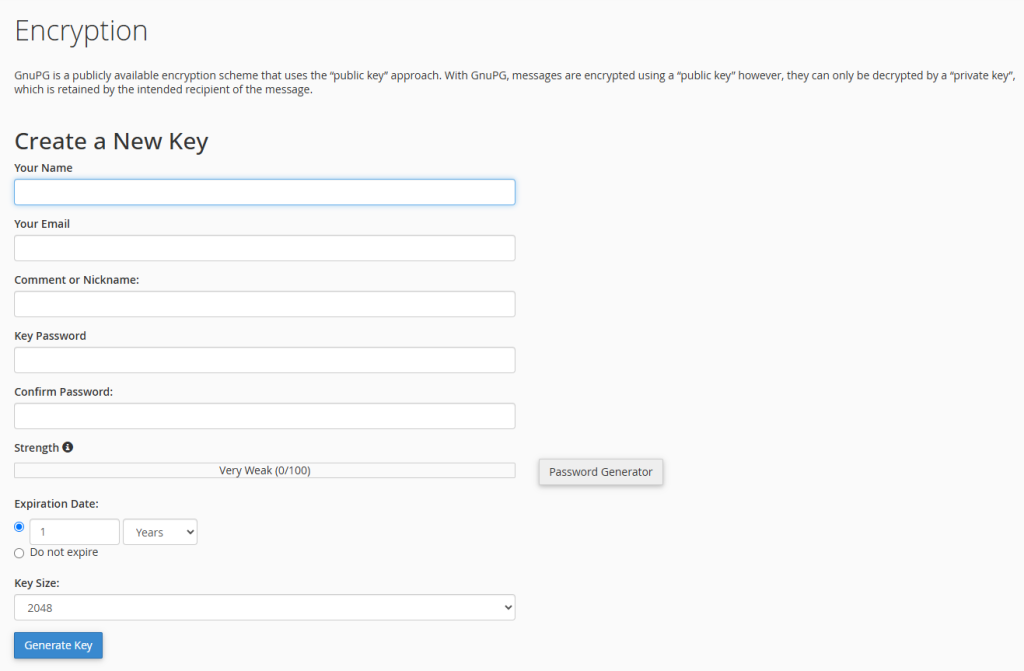
🛠️ برای دسترسی به این بخش، وارد cPanel شوید و از قسمت Email روی گزینه Encryption کلیک کنید. در صفحهای که در تصویر مشاهده میکنید، فرم Create a New Key برای ساخت کلید جدید در دسترس است.
📋 پس از ساخت یا واردکردن کلیدها، cPanel آنها را در بخشهای Public Keys و Private Keys نمایش میدهد. از همان قسمت میتوانید کلیدها را مشاهده، مدیریت یا در صورت نیاز حذف کنید.
واردکردن نام در بخش Your Name
👤 در فیلد Your Name، نام شخص یا نام سازمانی صاحب کلید را وارد کنید. بهتر است از نامی استفاده شود که مخاطبان بتوانند بهراحتی آن را تشخیص دهند؛ مانند نام مدیر یا نام واحد مالی شرکت.
🏢 برای کلیدهای شرکتی، میتوانید نام شخص و واحد سازمانی را بهصورت مشخص وارد کنید؛ برای مثال «واحد مالی شرکت». این کار هنگام مدیریت چند کلید در آینده، تشخیص صاحب هر کلید را آسانتر میکند.
ثبت ایمیل در بخش Your Email
📧 در بخش Your Email، آدرس ایمیلی را وارد کنید که کلید برای آن ساخته میشود. بهتر است این آدرس همان ایمیلی باشد که برای مکاتبات محرمانه و استفاده از رمزگذاری در نظر گرفتهاید.
✅ پیش از ساخت کلید، آدرس ایمیل را دقیق بررسی کنید. اگر کلید با آدرس اشتباه ساخته شود، در زمان تبادل کلید و رمزگذاری پیامها ممکن است باعث سردرگمی یا مشکل در اعتبارسنجی شود.
Comment یا Nickname چه کاربردی دارد؟
🏷️ بخش Comment or Nickname اختیاری است و برای افزودن توضیح کوتاه به کلید استفاده میشود. برای نمونه میتوانید عبارتی مانند «کلید واحد فروش» یا «کلید مکاتبات مالی» بنویسید.
📝 استفاده از توضیح مناسب زمانی مفید است که چند کلید برای افراد یا بخشهای مختلف شرکت دارید. این توضیح به شما کمک میکند بدون بازکردن جزئیات هر کلید، کاربرد آن را سریعتر تشخیص دهید.
تنظیم Key Password و Confirm Password
🔒 در قسمت Key Password یک رمز عبور قدرتمند برای حفاظت از کلید خصوصی وارد کنید و همان رمز را در Confirm Password تکرار نمایید. این رمز از کلید خصوصی شما محافظت میکند و باید کاملاً محرمانه نگه داشته شود.
🔑 رمز کلید نباید یک واژه ساده یا قابلحدس باشد. از ترکیب حروف بزرگ و کوچک انگلیسی، عدد و نماد استفاده کنید یا از Password Generator کمک بگیرید. فراموشکردن رمز کلید خصوصی میتواند دسترسی شما به پیامهای رمزگذاریشده را دشوار یا غیرممکن کند.
بررسی Strength رمز عبور
📊 بخش Strength میزان قدرت رمز انتخابشده را نمایش میدهد. هرچه عدد قدرت رمز بیشتر باشد، مقاومت آن در برابر حدسزدن یا حملات ساده بیشتر است. در تصویر، رمز هنوز وارد نشده و قدرت آن Very Weak نمایش داده میشود.
⚠️ از رمزهای تکراری، نام شخص، تاریخ تولد یا اطلاعات قابلحدس استفاده نکنید. یک رمز ضعیف میتواند تمام مزیت رمزگذاری ایمیل را کاهش دهد؛ زیرا در صورت دسترسی فرد دیگر به کلید خصوصی، محافظت آن به رمز عبور وابسته خواهد بود.
تنظیم Expiration Date برای کلید
📅 در بخش Expiration Date میتوانید تاریخ انقضای کلید را تعیین کنید. cPanel بهصورت پیشفرض زمان یک سال را پیشنهاد میدهد. تعیین انقضا باعث میشود کلیدها بهصورت دورهای بازبینی و در صورت نیاز جایگزین شوند.
∞️ گزینه Do not expire کلید را بدون تاریخ انقضا ایجاد میکند. این گزینه برای برخی کاربردهای بلندمدت مناسب است، اما باید برنامهای برای نگهداری امن، بازبینی دورهای و جایگزینی کلید در صورت احتمال افشای اطلاعات داشته باشید.
انتخاب Key Size مناسب
📏 بخش Key Size طول کلید رمزنگاری را برحسب بیت مشخص میکند. در تصویر، مقدار 2048 انتخاب شده است که مقدار پیشفرض cPanel محسوب میشود و برای بسیاری از کاربردهای عمومی مناسب است.
🛡️ کلید بزرگتر معمولاً امنیت بیشتری فراهم میکند، اما ممکن است پردازش بیشتری نیاز داشته باشد. انتخاب اندازه کلید باید براساس نیاز امنیتی، سازگاری نرمافزار ایمیل و سیاستهای سازمان انجام شود.
ساخت کلید با Generate Key
➕ پس از تکمیل نام، ایمیل، رمز عبور، زمان انقضا و اندازه کلید، روی Generate Key کلیک کنید. cPanel کلید عمومی و خصوصی مرتبط را ایجاد و در بخش مدیریت کلیدها ذخیره میکند.
✅ پس از ساخت کلید، اطلاعات آن را بررسی کنید و مطمئن شوید نام و ایمیل واردشده صحیح هستند. سپس کلید عمومی را برای مخاطبانی که باید ایمیل رمزگذاریشده برای شما بفرستند، در اختیار قرار دهید.
واردکردن کلید موجود با Import a Key
📥 اگر از قبل کلید GnuPG دارید، نیازی به ساخت کلید جدید نیست. در بخش Import a Key میتوانید متن کلید را کپی کرده و در کادر مربوط وارد کنید، سپس روی Import کلیک نمایید.
🔍 فقط کلیدهایی را وارد کنید که از منبع مورداعتماد دریافت کردهاید. واردکردن کلید عمومی دیگران برای رمزگذاری پیام به آنها کاربرد دارد، اما در مورد کلید خصوصی باید نهایت دقت و محرمانگی را رعایت کنید.
مشاهده و مدیریت کلیدهای موجود
👁️ پس از افزودن کلید، میتوانید آن را در جدول Public Keys یا Private Keys مشاهده کنید. گزینه View محتوای کلید را نشان میدهد و برای کپیکردن کلید عمومی یا بررسی مشخصات آن کاربرد دارد.
🔐 کلید خصوصی را در اختیار هیچ فرد یا سرویس ناشناسی قرار ندهید. کلید عمومی قابل اشتراکگذاری است، اما کلید خصوصی مانند رمز اصلی صندوق ایمیل شما محسوب میشود و افشای آن امنیت مکاتبات رمزگذاریشده را از بین میبرد.
حذف کلید در cPanel
🗑️ اگر کلیدی دیگر استفاده نمیشود، میتوانید آن را از فهرست کلیدها حذف کنید. برای حذف کامل یک مجموعه کلید، ابتدا باید کلید خصوصی را حذف کنید و بعد کلید عمومی متناظر را پاک نمایید.
⚠️ قبل از حذف کلید خصوصی، بررسی کنید آیا به آن برای بازکردن ایمیلها یا فایلهای رمزگذاریشده قدیمی نیاز دارید یا خیر. حذف بدون نسخه پشتیبان ممکن است باعث شود دیگر نتوانید محتوای رمزگذاریشده قبلی را باز کنید.
استفاده از کلید در نرمافزارهای ایمیل
💻 پس از ساخت کلید، میتوانید آن را در نرمافزارهای ایمیل سازگار با GnuPG وارد کنید. هر نرمافزار روش خاصی برای نصب، انتخاب و استفاده از کلیدهای رمزنگاری دارد؛ بنابراین راهنمای رسمی همان برنامه را بررسی کنید.
🔗 برای ارسال ایمیل رمزگذاریشده به یک مخاطب، به کلید عمومی او نیاز دارید. برای دریافت ایمیل رمزگذاریشده نیز باید کلید خصوصی خود را در اختیار داشته باشید. این فرایند بخشی از روش PGP و رمزنگاری ایمیل محسوب میشود.
جمعبندی آموزش Encryption در cPanel
✅ بخش Encryption در cPanel به شما اجازه میدهد کلیدهای GnuPG را برای رمزگذاری و حفاظت از ایمیلهای حساس ایجاد و مدیریت کنید.
🔓 کلید عمومی برای رمزگذاری پیام و اشتراکگذاری با مخاطبان استفاده میشود، اما کلید خصوصی فقط برای بازکردن پیامهای رمزگذاریشده است و باید محرمانه بماند.
📅 انتخاب رمز قوی، تعیین تاریخ انقضا و نگهداری امن نسخه پشتیبان از کلیدها، سه اصل مهم در مدیریت صحیح رمزنگاری ایمیل هستند.
🛡️ رمزگذاری ایمیل امنیت مکاتبات را افزایش میدهد، اما برای استفاده مؤثر باید نرمافزار ایمیل سازگار، کلید عمومی مخاطب و مدیریت دقیق کلید خصوصی را در اختیار داشته باشید.
جدول راهنمای بخش Encryption در cPanel
| بخش یا گزینه | کاربرد | نکته مهم |
|---|---|---|
| Your Name | ثبت نام صاحب کلید | از نام واضح و قابلتشخیص استفاده کنید. |
| Your Email | تعیین ایمیل مرتبط با کلید | آدرس ایمیل را قبل از ساخت کلید بررسی کنید. |
| Comment or Nickname | ثبت توضیح اختیاری برای کلید | برای تفکیک کلیدهای مختلف کاربرد دارد. |
| Key Password | حفاظت از کلید خصوصی با رمز عبور | رمز را محرمانه نگه دارید و فراموش نکنید. |
| Strength | نمایش قدرت رمز انتخابشده | از رمزهای ضعیف و قابلحدس استفاده نکنید. |
| Expiration Date | تعیین تاریخ انقضای کلید | یک سال مقدار پیشفرض cPanel است. |
| Key Size | تعیین طول کلید برحسب بیت | 2048 مقدار پیشفرض و رایج است. |
| Generate Key | ساخت کلید عمومی و خصوصی جدید | پس از ساخت، اطلاعات کلید را بررسی کنید. |
| Import a Key | واردکردن کلید GnuPG موجود | فقط کلیدهای دریافتشده از منبع معتبر را وارد کنید. |
| Public Keys و Private Keys | مشاهده و مدیریت کلیدهای ذخیرهشده | کلید خصوصی را با هیچکس به اشتراک نگذارید. |
سوالات متداول درباره Encryption در cPanel
Encryption در cPanel چیست؟
🔐 بخشی برای ساخت، واردکردن و مدیریت کلیدهای GnuPG جهت رمزگذاری ایمیلها و دادههای حساس است.
GnuPG چیست؟
🔑 GnuPG ابزاری برای رمزنگاری با روش کلید عمومی و خصوصی است که در ایمیلها و برنامههای سازگار استفاده میشود.
تفاوت کلید عمومی و خصوصی چیست؟
⚖️ کلید عمومی برای رمزگذاری و اشتراکگذاری است، اما کلید خصوصی برای بازکردن پیام رمزگذاریشده استفاده میشود و باید محرمانه بماند.
آیا کلید خصوصی را باید با دیگران به اشتراک بگذاریم؟
🚫 خیر، کلید خصوصی نباید در اختیار افراد دیگر قرار گیرد؛ زیرا امنیت پیامهای رمزگذاریشده را از بین میبرد.
Key Password در cPanel چیست؟
🔒 رمز عبوری است که از کلید خصوصی GnuPG شما محافظت میکند.
بهترین Key Size برای GnuPG چیست؟
📏 مقدار 2048 بیت، مقدار پیشفرض cPanel و برای بسیاری از کاربردهای عمومی انتخاب مناسبی است.
آیا میتوان برای کلید تاریخ انقضا تعیین کرد؟
📅 بله، از بخش Expiration Date میتوانید زمان انقضا تعیین کنید یا گزینه Do not expire را انتخاب نمایید.
چگونه کلید GnuPG موجود را به cPanel وارد کنیم؟
📥 متن کلید را در بخش Import a Key وارد کنید و روی Import کلیک نمایید.
چرا باید ابتدا کلید خصوصی را حذف کنیم؟
🗑️ cPanel برای حذف مجموعه کلید، ابتدا حذف کلید خصوصی و سپس حذف کلید عمومی مرتبط را الزامی میداند.
آیا ساخت کلید در cPanel بهتنهایی ایمیلها را رمزگذاری میکند؟
⚙️ خیر، بعد از ساخت کلید باید آن را در نرمافزار یا سرویس ایمیل سازگار پیکربندی کنید و برای رمزگذاری، کلید عمومی مخاطب را داشته باشید.