راهنمای فعالسازی Greylisting برای کاهش ایمیلهای ناخواسته در سی پنل
🛡️ بخش Configure Greylisting در cPanel یک لایه امنیتی برای کاهش اسپمهای ورودی است. این قابلیت ایمیلهای اولیه از فرستندههای ناشناس را موقتاً رد میکند و منتظر میماند تا سرور فرستنده دوباره پیام را ارسال کند؛ رفتار معمولی که اغلب سرورهای معتبر انجام میدهند.
Greylisting چیست؟
⏳ Greylisting روشی برای فیلترکردن ایمیلهای مشکوک است. وقتی سرور ایمیل شما برای نخستین بار پیامی از یک فرستنده ناشناس دریافت میکند، آن را بهصورت موقت نمیپذیرد و از سرور فرستنده میخواهد بعداً دوباره تلاش کند.
✉️ سرورهای معتبر معمولاً مطابق استاندارد ارسال پست الکترونیکی دوباره تلاش میکنند؛ بنابراین پس از گذشت زمان لازم، ایمیل سالم پذیرفته میشود. بسیاری از ارسالکنندگان اسپم این فرایند را تکرار نمیکنند و پیام آنها وارد صندوق ایمیل نمیشود.
Greylisting چگونه ایمیلها را شناسایی میکند؟
🔗 Greylisting برای شناسایی پیامهای ورودی از یک مجموعه سهگانه یا Triplet استفاده میکند. این مجموعه شامل آدرس IP سرور فرستنده، آدرس ایمیل فرستنده و آدرس ایمیل گیرنده است.
🌐 اگر همین سهگانه پس از تأخیر تعیینشده دوباره تلاش کند، سرور آن را معتبرتر در نظر میگیرد و پیام را میپذیرد. آدرس IP یکی از اطلاعات مهم در این فرایند است، زیرا محل ارسال پیام را مشخص میکند.
تأخیر Greylisting چقدر است؟
🕒 در تنظیمات پیشفرض cPanel، Greylisting معمولاً ایمیل ناشناس را برای حدود 5 دقیقه به تأخیر میاندازد. با این حال، شرکت هاست میتواند این زمان را تغییر دهد؛ بنابراین ممکن است در برخی سرورها مدت انتظار کمتر یا بیشتر باشد.
⚠️ Greylisting ایمیلهای معتبر را حذف نمیکند، اما ممکن است اولین پیام یک فرستنده جدید با چند دقیقه تأخیر دریافت شود. اگر کسبوکار شما به دریافت فوری پیامهای حساس وابسته است، این تأخیر را در تصمیمگیری برای فعالسازی در نظر بگیرید.
ورود به بخش Configure Greylisting در cPanel
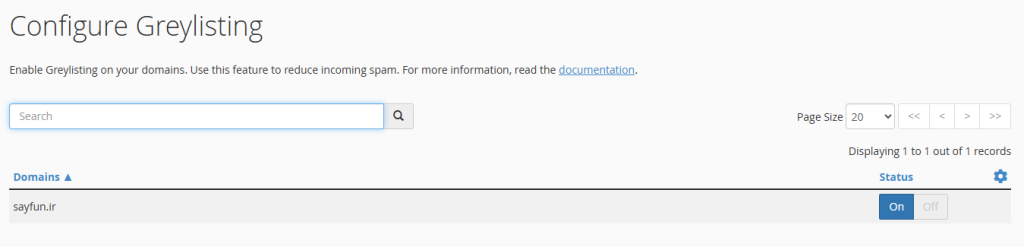
🛠️ برای دسترسی به این بخش، وارد صفحه اصلی cPanel شوید و از قسمت Email روی گزینه Configure Greylisting کلیک کنید. در صفحه بازشده، دامنههای موجود در حساب نمایش داده میشوند و میتوانید وضعیت Greylisting را برای هر دامنه بهصورت جداگانه کنترل کنید.
📋 در تصویر، دامنه sayfun.ir در جدول Domains نمایش داده شده و وضعیت آن روی On قرار دارد. این یعنی Greylisting برای ایمیلهای ورودی این دامنه فعال است.
فعالسازی Greylisting برای یک دامنه
🔛 برای فعالکردن Greylisting، دامنه موردنظر را در جدول پیدا کنید و روی گزینه On کلیک نمایید. از این پس، سرور ایمیل برای پیامهای ناشناس رفتار Greylisting را اعمال میکند.
✅ اگر گزینه On با رنگ فعال نمایش داده شود، Greylisting برای دامنه روشن است. پس از فعالسازی، بهتر است با یک ایمیل خارجی و معتبر، دریافت پیام را آزمایش کنید تا وضعیت عملکرد آن را بررسی نمایید.
غیرفعالسازی Greylisting با گزینه Off
⏹️ برای غیرفعالکردن این قابلیت، کافی است گزینه Off را مقابل دامنه انتخاب کنید. در این حالت، سرور ایمیلهای ورودی را بدون اعمال تأخیر Greylisting پردازش میکند.
👀 غیرفعالکردن Greylisting ممکن است برای سرویسهایی مناسب باشد که ارسال مجدد ایمیل را بهدرستی انجام نمیدهند یا پیامهای فوری دارند. با این حال، قبل از خاموشکردن کامل، ابتدا علت مشکل را با بررسی گزارش تحویل ایمیل پیدا کنید.
استفاده از کادر Search
🔍 کادر Search برای پیداکردن سریع دامنه در فهرست استفاده میشود. این گزینه بهویژه زمانی مفید است که روی یک حساب cPanel چندین دامنه یا زیردامنه ایمیلی دارید.
🌍 نام دامنه را در کادر جستوجو وارد کنید تا فقط همان دامنه نمایش داده شود. سپس میتوانید وضعیت On یا Off را بدون جستوجوی دستی در میان تمام دامنهها تغییر دهید.
تنظیم همه دامنهها از منوی چرخدنده
⚙️ از منوی چرخدنده در بالای جدول میتوانید تنظیم Greylisting را برای همه دامنههای حساب بهصورت یکجا فعال یا غیرفعال کنید. این گزینه زمانی کاربرد دارد که چند دامنه با ساختار ایمیل مشابه دارید.
⚠️ قبل از انتخاب Enable All یا Disable All، وضعیت ایمیل هر دامنه را بررسی کنید. ممکن است یک دامنه از سرویس ایمیل خارجی یا سامانهای با نیازهای متفاوت استفاده کند و تنظیم گروهی برای آن مناسب نباشد.
Greylisting چه تفاوتی با Spam Filters دارد؟
⚖️ Greylisting پیش از پذیرش ایمیل، رفتار سرور فرستنده را بررسی میکند؛ اما Spam Filters بعد از دریافت پیام، محتوای آن را بررسی و امتیاز اسپم محاسبه میکند. این دو ابزار رقیب نیستند و میتوانند همزمان برای کاهش پیامهای ناخواسته استفاده شوند.
🔽 Spam Filters برای تشخیص هرزنامه براساس ویژگیهای پیام کاربرد دارد، در حالی که Greylisting روی تلاش دوباره سرور فرستنده تمرکز میکند. استفاده همزمان از Spam Box و Greylisting معمولاً لایه محافظتی بهتری ایجاد میکند.
بررسی وضعیت ایمیلهای بهتأخیرافتاده
📊 اگر فرستنده اعلام کرد ایمیل او با تأخیر رسیده یا به مقصد نرسیده است، از بخش Track Delivery در cPanel استفاده کنید. این ابزار نشان میدهد که پیام تحویل شده، در صف ارسال مانده، رد شده یا با خطا مواجه شده است.
🔎 بررسی گزارش تحویل به شما کمک میکند تشخیص دهید تأخیر مربوط به Greylisting است یا مشکل دیگری مانند اشتباهبودن آدرس گیرنده، تنظیمات DNS، محدودیت سرور یا فیلتر اسپم وجود دارد.
چه زمانی Greylisting مناسب نیست؟
⏰ اگر پیامهای بسیار فوری دریافت میکنید و حتی چند دقیقه تأخیر برای شما قابلقبول نیست، Greylisting ممکن است انتخاب مناسبی نباشد. برای نمونه، برخی اعلانهای زمانحساس، سامانههای خاص یا پیامهای تأیید فوری ممکن است نیاز به دریافت بدون تأخیر داشته باشند.
🤔 در چنین شرایطی، ابتدا روی یک دامنه آزمایشی یا حساب کماهمیتتر Greylisting را بررسی کنید. اگر پیامهای ضروری با تأخیر غیرقابلقبول میرسند، با پشتیبانی هاست درباره تنظیمات سرور و گزینههای مناسبتر مشورت کنید.
نکات مهم پیش از فعالسازی Greylisting
📝 Greylisting فقط زمانی در cPanel نمایش داده میشود که شرکت هاست این قابلیت و سرویس مرتبط با آن را روی سرور فعال کرده باشد. اگر این بخش را در cPanel خود نمیبینید، ممکن است در تنظیمات سرویسدهنده غیرفعال باشد.
🛡️ Greylisting جایگزین رمز عبور قوی، SPF، DKIM، Spam Filters و بررسی پیامهای مشکوک نیست. این ابزار تنها یکی از لایههای امنیتی ایمیل است و برای محافظت بهتر، باید در کنار سایر تنظیمات استفاده شود.
جمعبندی آموزش Configure Greylisting در cPanel
✅ Greylisting در cPanel با رد موقت ایمیلهای ناشناس و انتظار برای تلاش مجدد سرور فرستنده، به کاهش بسیاری از پیامهای اسپم کمک میکند.
⏳ ایمیلهای معتبر معمولاً پس از یک تأخیر کوتاه پذیرفته میشوند؛ اما پیام اول یک فرستنده جدید ممکن است با چند دقیقه تأخیر به صندوق ورودی برسد.
🛠️ میتوانید Greylisting را از بخش Configure Greylisting برای هر دامنه جداگانه با گزینههای On و Off فعال یا غیرفعال کنید.
🛡️ استفاده از Greylisting در کنار Spam Filters، رکوردهای اعتبارسنجی ایمیل و بررسی دورهای گزارش Track Delivery، امنیت و نظم ایمیلهای سایت را افزایش میدهد.
جدول راهنمای Configure Greylisting در cPanel
| بخش یا گزینه | کاربرد | نکته مهم |
|---|---|---|
| Domains | نمایش دامنههای قابل تنظیم برای Greylisting | هر دامنه میتواند وضعیت جداگانه داشته باشد. |
| On | فعالسازی Greylisting برای دامنه | ممکن است اولین ایمیل فرستنده جدید با تأخیر برسد. |
| Off | غیرفعالسازی Greylisting برای دامنه | قبل از خاموشکردن، علت تأخیر ایمیل را بررسی کنید. |
| Search | پیداکردن سریع دامنه در جدول | برای حسابهای دارای چند دامنه کاربرد دارد. |
| Page Size | تعیین تعداد دامنههای نمایشدادهشده | در فهرستهای بلند، مدیریت را آسانتر میکند. |
| Gear Menu | فعال یا غیرفعالکردن Greylisting برای همه دامنهها | پیش از تنظیم گروهی، وضعیت هر دامنه را بررسی کنید. |
| Track Delivery | بررسی تأخیر یا وضعیت تحویل ایمیل | برای عیبیابی پیامهای نرسیده استفاده میشود. |
سوالات متداول درباره Configure Greylisting در cPanel
Greylisting در cPanel چیست؟
🛡️ Greylisting روشی برای کاهش اسپم است که ایمیل فرستنده ناشناس را موقتاً رد میکند و منتظر تلاش دوباره سرور فرستنده میماند.
آیا Greylisting ایمیلهای معتبر را حذف میکند؟
✅ خیر، سرورهای معتبر معمولاً بعد از تأخیر دوباره تلاش میکنند و ایمیل آنها پذیرفته میشود.
تأخیر Greylisting چقدر است؟
🕒 در تنظیمات پیشفرض معمولاً حدود 5 دقیقه است، اما شرکت هاست میتواند این زمان را تغییر دهد.
چگونه Greylisting را برای دامنه فعال کنیم؟
🔛 وارد Configure Greylisting شوید، دامنه را پیدا کنید و روی گزینه On کلیک نمایید.
چه زمانی Greylisting را غیرفعال کنیم؟
⏹️ اگر ایمیلهای ضروری با تأخیر غیرقابلقبول میرسند یا سرویس فرستنده ارسال مجدد را بهدرستی انجام نمیدهد، میتوانید آن را بررسی و در صورت نیاز غیرفعال کنید.
Greylisting چگونه فرستنده را شناسایی میکند؟
🔗 با بررسی سهگانه شامل IP فرستنده، آدرس فرستنده و آدرس گیرنده.
تفاوت Greylisting با Spam Filters چیست؟
⚖️ Greylisting رفتار تلاش مجدد سرور فرستنده را بررسی میکند، اما Spam Filters محتوای ایمیل را ارزیابی و امتیاز اسپم محاسبه میکند.
آیا Greylisting برای همه دامنهها قابل فعالسازی است؟
🌐 بله، اگر شرکت هاست قابلیت Greylisting را برای حساب و دامنههای شما فعال کرده باشد.
چگونه تأخیر یک ایمیل را بررسی کنیم؟
📊 از بخش Track Delivery در cPanel، وضعیت و مسیر تحویل ایمیل را بررسی کنید.
آیا Greylisting جایگزین Spam Filters است؟
🛡️ خیر، Greylisting یک لایه تکمیلی است و بهتر است در کنار Spam Filters و تنظیمات امنیتی ایمیل استفاده شود.