راهنمای تنظیم پاسخ خودکار برای ایمیلهای سایت در سی پنل
↩️ بخش Autoresponders در cPanel برای ارسال خودکار یک پیام پاسخ به ایمیلهای دریافتی استفاده میشود. این قابلیت زمانی کاربرد دارد که در مرخصی هستید، خارج از ساعات کاری پاسخ میدهید یا میخواهید دریافت پیام مشتری را فوراً تأیید کنید.
پاسخ خودکار ایمیل چیست؟
✉️ پاسخ خودکار یا Autoresponder، پیامی از پیش آماده است که پس از دریافت ایمیل از یک فرستنده، بهصورت خودکار برای او ارسال میشود. برای مثال، پس از ارسال پیام به support@yourdomain.ir، مشتری میتواند پیامی مانند «درخواست شما ثبت شد و در اولین فرصت پاسخ میدهیم» دریافت کند.
⏰ این قابلیت برای اعلام مرخصی، دریافت درخواست پشتیبانی، تأیید ثبت فرم تماس و اطلاعرسانی درباره زمان پاسخگویی بسیار مناسب است. پاسخ خودکار جای پاسخ انسانی را نمیگیرد، اما به مخاطب اطمینان میدهد که پیام او دریافت شده است.
ورود به بخش Autoresponders در cPanel
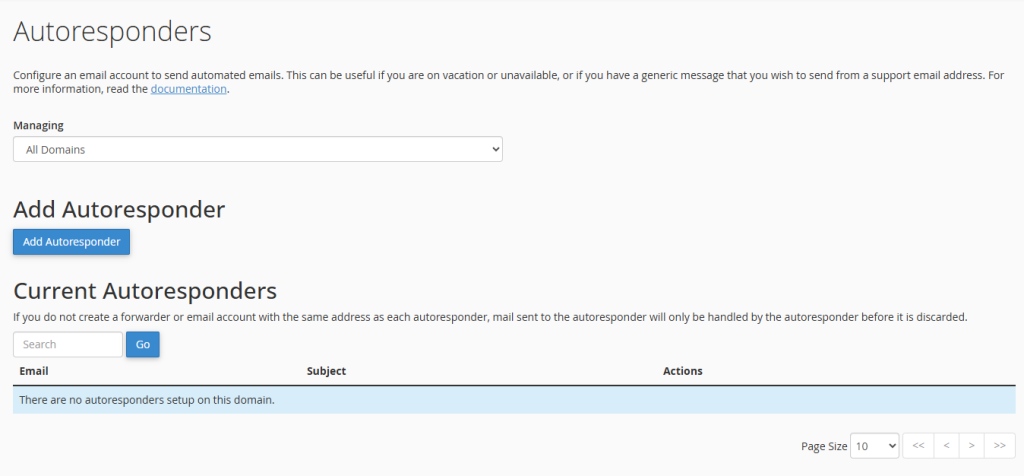
🛠️ ابتدا وارد cPanel شوید و از بخش Email روی گزینه Autoresponders کلیک کنید. در صفحهای که در تصویر دیده میشود، امکان انتخاب دامنه، ایجاد پاسخ خودکار جدید و مشاهده فهرست پاسخهای فعال وجود دارد.
🌐 در قسمت Managing، دامنه موردنظر را از فهرست انتخاب کنید. اگر چند دامنه روی هاست دارید، انتخاب دامنه باعث میشود فقط پاسخهای خودکار مربوط به همان دامنه نمایش داده و مدیریت شوند.
ساخت پاسخ خودکار جدید با Add Autoresponder
➕ برای ساخت پیام جدید، روی دکمه Add Autoresponder کلیک کنید. در فرم بازشده میتوانید آدرس ایمیل، نام فرستنده، موضوع پاسخ، متن پیام، فاصله زمانی پاسخها و زمان شروع و پایان عملکرد پاسخ خودکار را مشخص کنید.
🔤 در بخش Character Set معمولاً UTF-8 را انتخاب کنید تا متن فارسی و انگلیسی ایمیل بهدرستی نمایش داده شود. استاندارد UTF-8 برای نمایش صحیح حروف فارسی در ایمیل و بسیاری از محیطهای آنلاین استفاده میشود.
تنظیم فاصله ارسال پاسخ خودکار
⏱️ در قسمت Interval مشخص میکنید cPanel چند ساعت بین پاسخهای خودکار به یک فرستنده فاصله بگذارد. برای مثال، اگر مقدار 24 وارد کنید، هر فرستنده حداکثر یک بار در هر 24 ساعت پاسخ خودکار دریافت میکند.
⚠️ اگر Interval را روی 0 قرار دهید، سیستم به هر ایمیل دریافتی پاسخ میدهد. این تنظیم ممکن است باعث ارسال پیامهای زیاد یا ایجاد پاسخهای تکراری میان دو سیستم خودکار شود؛ بنابراین برای بیشتر ایمیلهای کاری، مقدار 24 ساعت انتخاب منطقیتری است.
انتخاب ایمیل و نام فرستنده
👤 در بخش Email، آدرسی را وارد کنید که باید پاسخ خودکار برای آن فعال شود؛ مانند info، sales یا support. سپس دامنه مربوط را انتخاب کنید تا آدرس نهایی مانند support@yourdomain.ir ساخته شود.
🪪 در کادر From، نامی را وارد کنید که گیرنده در ایمیل پاسخخودکار میبیند؛ برای نمونه «واحد پشتیبانی» یا «تیم فروش». استفاده از نام واضح و مرتبط، باعث میشود مخاطب پیام را معتبرتر و حرفهایتر دریافت کند.
نوشتن موضوع و متن پاسخ خودکار
🖊️ در قسمت Subject، موضوع پیام خودکار را وارد کنید. عبارتهایی مانند «پیام شما دریافت شد»، «تأیید دریافت درخواست پشتیبانی» یا «پاسخ خودکار واحد فروش» برای بیشتر کسبوکارها مناسب هستند.
📝 در بخش Body، متن پاسخ را بنویسید. متن باید کوتاه، مودبانه و شفاف باشد؛ بهتر است دریافت پیام را تأیید کند، زمان تقریبی پاسخگویی را بگوید و در صورت نیاز راه ارتباطی جایگزین مانند شماره تلفن یا ایمیل پشتیبانی را معرفی نماید.
استفاده از تگهای شخصیسازی در متن ایمیل
🏷️ cPanel در متن پاسخ خودکار از تگهایی مانند %from%، %email% و %subject% پشتیبانی میکند. این تگها بهصورت خودکار با نام یا ایمیل فرستنده و موضوع پیام ورودی جایگزین میشوند و میتوانند پاسخ شما را شخصیتر کنند.
💬 برای مثال، میتوانید در متن بنویسید: «کاربر گرامی، پیام شما با موضوع %subject% دریافت شد.» با این حال، از قرار دادن اطلاعات حساس یا جزئیات محرمانه در متن خودکار خودداری کنید؛ زیرا این پیام برای همه فرستندگان ارسال خواهد شد.
فعالسازی متن HTML در Autoresponder
💻 اگر متن پاسخ خودکار شامل کد HTML، لینک، تصویر یا قالببندی خاص است، گزینه HTML را فعال کنید. در این شرایط، ایمیل با فرمت HTML ارسال میشود و میتواند ظاهر حرفهایتر و ساختارمندتری داشته باشد.
🔎 اگر فقط متن ساده مینویسید، فعالکردن HTML ضرورتی ندارد. برای پیامهای کوتاه مرخصی یا تأیید دریافت ایمیل، متن ساده معمولاً سریعتر، خواناتر و سازگارتر با همه سرویسهای ایمیل است.
زمانبندی شروع و پایان پاسخ خودکار
▶️ در بخش Start میتوانید پاسخ خودکار را بهصورت فوری فعال کنید یا یک تاریخ و ساعت مشخص برای شروع آن تعیین نمایید. این قابلیت برای زمانی مناسب است که میدانید از چه تاریخی در مرخصی یا خارج از دسترس خواهید بود.
⏹️ در بخش Stop نیز میتوانید پایان پاسخ خودکار را روی Never قرار دهید یا زمان مشخصی برای توقف آن وارد کنید. برای پیام مرخصی بهتر است تاریخ پایان را تعیین کنید تا پس از بازگشت، پاسخ خودکار بیدلیل برای مشتریان ارسال نشود.
نکته مهم درباره دریافت ایمیلهای ورودی
📥 فعالکردن Autoresponder بهتنهایی مانع تحویل ایمیل به صندوق پستی نمیشود و اگر حساب ایمیل فعال داشته باشید، پیامهای دریافتی همچنان در Inbox ذخیره میشوند. بنابراین پس از فعالسازی پاسخ خودکار نیز باید صندوق ایمیل را بهصورت منظم بررسی کنید.
⚠️ اگر برای یک آدرس فقط پاسخ خودکار ساخته باشید اما حساب ایمیل یا فورواردی با همان آدرس نداشته باشید، پیامهای دریافتی پس از پردازش پاسخ خودکار نگهداری نمیشوند. برای حفظ پیامهای مشتریان، بهتر است همزمان یک Email Account یا Forwarder مناسب نیز برای آن آدرس داشته باشید.
مشاهده و مدیریت پاسخهای فعال
📋 بخش Current Autoresponders فهرست پاسخهای خودکار فعال را نمایش میدهد. در این جدول معمولاً آدرس ایمیل، موضوع پاسخ و گزینههای مدیریتی مانند Edit یا Delete قابل مشاهده هستند.
🔍 با کادر Search میتوانید یک پاسخ خودکار را سریعتر پیدا کنید. این قابلیت زمانی مفید است که برای چند ایمیل یا چند دامنه مختلف پاسخهای جداگانه ساختهاید و میخواهید یکی از آنها را ویرایش یا حذف کنید.
ویرایش و حذف Autoresponder
✏️ برای تغییر متن، زمانبندی یا فاصله پاسخ یک Autoresponder، از گزینه Edit در مقابل آن استفاده کنید. پس از تغییر اطلاعات، تنظیمات را ذخیره نمایید تا نسخه جدید پاسخ خودکار فعال شود.
🗑️ اگر دیگر به پاسخ خودکار نیاز ندارید، روی Delete کلیک کنید. پیش از حذف مطمئن شوید هیچ پیام مهمی مانند اعلام تعطیلی یا تأیید دریافت درخواست پشتیبانی، بدون جایگزین باقی نمیماند.
نمونه متن پاسخ خودکار برای پشتیبانی
🎧 یک متن مناسب میتواند اینگونه باشد: «سلام، پیام شما با موفقیت دریافت شد. تیم پشتیبانی درخواست شما را بررسی میکند و در اولین فرصت پاسخ خواهد داد. از صبوری شما سپاسگزاریم.» این متن کوتاه، محترمانه و مناسب اغلب سایتهای خدماتی و فروشگاهی است.
📅 برای مرخصی نیز میتوانید بنویسید: «سلام، در حال حاضر خارج از دفتر هستم و از تاریخ مشخصی پاسخگو خواهم بود. در موارد ضروری لطفاً با آدرس یا شماره تماس جایگزین ارتباط بگیرید.» پاسخ خودکار باید به مخاطب کمک کند، نه اینکه او را بدون مسیر ارتباطی رها کند.
جمعبندی آموزش پاسخ خودکار ایمیل در cPanel
✅ Autoresponders در cPanel ابزاری ساده و مؤثر برای ارسال پاسخ فوری به ایمیلهای دریافتی است و در زمان مرخصی، پشتیبانی و مدیریت پیامهای سایت کاربرد زیادی دارد.
⏱️ تنظیم Interval مناسب، از ارسال پاسخهای مکرر به یک فرستنده جلوگیری میکند و ظاهر حرفهایتری به ارتباطات ایمیلی شما میدهد.
🗓️ تعیین زمان شروع و پایان، کمک میکند پاسخ خودکار فقط در بازه موردنیاز فعال باشد و پس از بازگشت یا پایان تعطیلات بهموقع متوقف شود.
🔒 برای نگهداری پیامهای مشتریان، در کنار Autoresponder یک حساب ایمیل فعال یا فوروارد مناسب داشته باشید و صندوق ورودی را بهصورت منظم بررسی کنید.
جدول راهنمای تنظیم پاسخ خودکار در cPanel
| بخش | کاربرد | نکته مهم |
|---|---|---|
| Managing | انتخاب دامنه برای مدیریت پاسخهای خودکار | در هاستهای چنددامنه، دامنه صحیح را انتخاب کنید. |
| Add Autoresponder | ایجاد پاسخ خودکار جدید | برای هر آدرس ایمیل فقط یک پاسخ خودکار بسازید. |
| Character Set | تعیین کدگذاری متن ایمیل | UTF-8 برای متن فارسی انتخاب مناسبی است. |
| Interval | تعیین فاصله زمانی پاسخ به یک فرستنده | مقدار 24 ساعت برای بیشتر کاربردهای کاری مناسب است. |
| From | نام نمایشی فرستنده پاسخ خودکار | از نامی واضح مانند واحد پشتیبانی استفاده کنید. |
| Subject | تعیین عنوان ایمیل پاسخ خودکار | موضوع را کوتاه و مرتبط با پیام بنویسید. |
| Body | نوشتن متن اصلی پاسخ | زمان پاسخگویی یا مسیر ارتباطی جایگزین را ذکر کنید. |
| HTML | ارسال پاسخ با قالب HTML | فقط در صورت استفاده از کد یا قالببندی HTML فعال شود. |
| Start و Stop | زمانبندی شروع و پایان پاسخ خودکار | برای پیام مرخصی، تاریخ پایان را مشخص کنید. |
| Current Autoresponders | مشاهده، ویرایش و حذف پاسخهای فعال | پاسخهای قدیمی را پس از پایان نیاز غیرفعال کنید. |
سوالات متداول درباره پاسخ خودکار ایمیل در cPanel
Autoresponder در cPanel چیست؟
↩️ Autoresponder قابلیتی است که بعد از دریافت ایمیل، یک پیام از پیش تعیینشده را بهصورت خودکار برای فرستنده ارسال میکند.
چگونه پاسخ خودکار ایمیل را در cPanel فعال کنیم؟
➕ وارد بخش Autoresponders شوید، روی Add Autoresponder کلیک کنید، اطلاعات پیام را وارد کرده و گزینه Create را انتخاب نمایید.
بهترین مقدار برای Interval پاسخ خودکار چیست؟
⏱️ برای بیشتر ایمیلهای کاری، 24 ساعت مقدار مناسبی است تا هر فرستنده فقط یک بار در روز پاسخ خودکار دریافت کند.
اگر Interval را صفر قرار دهیم چه میشود؟
⚠️ سیستم به هر ایمیل دریافتی پاسخ میدهد و احتمال ارسال پاسخهای تکراری یا ایجاد حلقه ایمیلی افزایش پیدا میکند.
آیا پاسخ خودکار باعث حذف ایمیلهای دریافتی میشود؟
📥 اگر حساب ایمیل فعال داشته باشید، پیامهای دریافتی همچنان در صندوق ورودی ذخیره میشوند و پاسخ خودکار فقط یک پیام اضافه برای فرستنده ارسال میکند.
چگونه برای زمان مرخصی پاسخ خودکار تنظیم کنیم؟
🏖️ در فرم Add Autoresponder، زمان Start و Stop را تعیین کنید و در متن پیام، زمان بازگشت یا راه ارتباطی جایگزین را بنویسید.
آیا میتوان متن پاسخ خودکار را فارسی نوشت؟
🇮🇷 بله، با انتخاب Character Set روی UTF-8 میتوانید متن فارسی را بهدرستی در پاسخ خودکار وارد کنید.
تگ %subject% در Autoresponder چه کاری انجام میدهد؟
🏷️ این تگ در متن پاسخ با موضوع ایمیل دریافتی جایگزین میشود و برای شخصیسازی پیام کاربرد دارد.
چگونه پاسخ خودکار را ویرایش یا حذف کنیم؟
✏️ از بخش Current Autoresponders، پاسخ موردنظر را پیدا کرده و گزینه Edit یا Delete را انتخاب کنید.
برای پاسخ خودکار چه متنی بنویسیم؟
💬 متن کوتاه و محترمانهای بنویسید که دریافت پیام را تأیید کند و زمان تقریبی پاسخگویی یا راه ارتباطی جایگزین را به مخاطب اطلاع دهد.