راهنمای کاربردی مدیریت حسابهای ایمیل سازمانی در سیپنل
✉️ بخش Email Accounts در cPanel به شما کمک میکند برای دامنه سایت خود ایمیل حرفهای بسازید، مانند info@yourdomain.ir. در این قسمت میتوانید حسابهای موجود را مشاهده کنید، ایمیل جدید بسازید، فضای ذخیرهسازی هر حساب را تغییر دهید، رمز عبور را عوض کنید و ایمیل را روی موبایل یا نرمافزارهایی مانند Outlook تنظیم کنید.
بخش Email Accounts در cPanel چیست؟
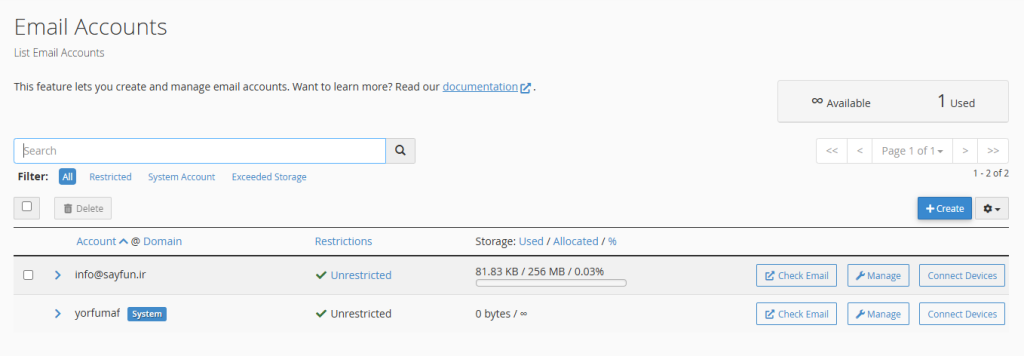
📁 همانطور که در تصویر دیده میشود، صفحه Email Accounts فهرست همه ایمیلهای ساختهشده روی هاست را نمایش میدهد. هر ردیف شامل نام حساب، دامنه، وضعیت دسترسی و میزان فضای مصرفشده است. داشتن ایمیل اختصاصی، اعتبار کسبوکار را افزایش میدهد و برای ارتباط با مشتریان، ثبتنام در سرویسها و ارسال پیامهای رسمی انتخاب مناسبی است.
🌐 برای ساخت ایمیل اختصاصی باید ابتدا یک نام دامنه فعال داشته باشید. آدرس ایمیل از دو بخش تشکیل میشود: نام کاربری مانند sales و نام دامنه مانند yourdomain.ir؛ در نتیجه آدرس نهایی به شکل sales@yourdomain.ir خواهد بود.
مشاهده اطلاعات حسابهای ایمیل
🔎 در بالای لیست، کادر Search قرار دارد که با استفاده از آن میتوانید یک ایمیل مشخص را سریعتر پیدا کنید. بخش Filter نیز حسابها را بر اساس وضعیتهایی مانند All، Restricted، System Account و Exceeded Storage دستهبندی میکند تا مدیریت ایمیلهای متعدد سادهتر شود.
📊 ستون Storage: Used / Allocated / % میزان فضای مصرفشده هر حساب را نشان میدهد. اگر فضای ایمیل به سقف تعیینشده برسد، احتمال دارد دریافت پیامهای جدید متوقف شود؛ بنابراین بهتر است بهصورت دورهای ایمیلهای غیرضروری، پیوستهای سنگین و پوشه Spam را بررسی و پاکسازی کنید.
روش ساخت ایمیل جدید در cPanel
➕ برای ایجاد حساب جدید، روی دکمه Create در سمت راست صفحه کلیک کنید. سپس دامنه موردنظر را انتخاب کرده، نام کاربری ایمیل را وارد کنید و یک رمز عبور قوی بسازید. برای مثال، با وارد کردن support در بخش Username، آدرس support@yourdomain.ir ایجاد میشود.
🔐 رمز عبور ایمیل باید ترکیبی از حروف بزرگ و کوچک انگلیسی، اعداد و نمادها باشد. استفاده از رمزهای ساده مانند شماره تلفن، نام سایت یا تاریخ تولد امنیت حساب را پایین میآورد. مفهوم گذرواژه قوی، در جلوگیری از ورود غیرمجاز و سوءاستفاده از ایمیل سازمانی اهمیت زیادی دارد.
💾 هنگام ساخت حساب، میتوانید مقدار فضای ذخیرهسازی یا Quota را مشخص کنید. برای ایمیلهای عمومی مانند info یا sales معمولاً فضای بیشتری در نظر گرفته میشود، اما برای حسابهای شخصی کارکنان بهتر است محدودیت منطقی تعیین شود تا فضای کلی هاست بهدرستی مدیریت شود.
ورود به ایمیل از طریق Check Email
📬 دکمه Check Email شما را به محیط وبمیل منتقل میکند. از طریق وبمیل میتوانید بدون نصب نرمافزار، ایمیلها را بخوانید، پیام جدید ارسال کنید، فایل پیوست کنید و پوشههای Inbox، Sent، Drafts و Spam را مدیریت کنید.
💬 ارسال و دریافت ایمیل در هاست با پروتکلهای مشخصی انجام میشود. برای آشنایی بیشتر میتوانید مطلب پست الکترونیکی را مطالعه کنید تا شناخت بهتری از کاربرد ایمیل اختصاصی در ارتباطات کاری داشته باشید.
مدیریت تنظیمات با گزینه Manage
🛠️ با انتخاب دکمه Manage مقابل هر ایمیل، وارد تنظیمات همان حساب میشوید. در این بخش میتوان رمز عبور را تغییر داد، حجم مجاز صندوق پستی را افزایش یا کاهش داد، محدودیت دریافت و ارسال را بررسی کرد و در صورت نیاز دسترسی حساب را موقتاً محدود کرد.
⚠️ اگر کنار یک ایمیل وضعیت Exceeded Storage نمایش داده شود، یعنی فضای تعیینشده آن پر شده است. ابتدا وارد وبمیل شوید و پیامهای حجیم و پوشه Trash را پاک کنید؛ سپس در صورت نیاز، از قسمت Manage میزان Quota را افزایش دهید. افزایش بیدلیل حجم همه حسابها میتواند ظرفیت هاست را سریعتر مصرف کند.
اتصال ایمیل cPanel به موبایل و Outlook
📱 دکمه Connect Devices اطلاعات لازم برای اتصال ایمیل به گوشی، تبلت و نرمافزارهای ایمیل را نمایش میدهد. این اطلاعات معمولاً شامل نام کاربری کامل، رمز عبور، آدرس سرور ورودی و خروجی، پورتها و روش رمزنگاری است.
⚙️ در تنظیمات نرمافزار ایمیل، معمولاً استفاده از IMAP پیشنهاد میشود؛ زیرا پیامها را روی سرور نگه میدارد و بین گوشی، لپتاپ و وبمیل همگام میکند. برای ارسال پیام نیز باید تنظیمات SMTP را مطابق اطلاعات ارائهشده در cPanel وارد کنید.
نکات مهم برای امنیت و نگهداری ایمیلها
🛡️ رمز ایمیلها را فقط در اختیار افراد مجاز قرار دهید و پس از تغییر نیروی انسانی، رمز حساب مرتبط را فوراً عوض کنید. فعال بودن گواهی SSL، استفاده از اتصال رمزنگاریشده و بررسی ورودهای مشکوک، از اقدامات مهم برای امنیت ارتباطات ایمیلی هستند.
🚫 پیامهای مشکوک را باز نکنید و روی لینکها یا فایلهای ناشناس کلیک نکنید. برای شناخت بهتر این نوع پیامها، مطالعه مطلب هرزنامه مفید است. همچنین پوشه Spam را هر چند روز یکبار بررسی کنید تا پیامهای سالمی که اشتباهاً فیلتر شدهاند از دست نروند.
جدول راهنمای گزینههای Email Accounts در cPanel
| بخش یا گزینه | کاربرد | نکته مهم |
|---|---|---|
| Create | ساخت حساب ایمیل جدید روی دامنه | برای هر بخش کسبوکار، ایمیل اختصاصی و قابل تشخیص بسازید. |
| Search | پیدا کردن سریع یک حساب ایمیل | برای سایتهایی با تعداد ایمیل زیاد بسیار کاربردی است. |
| Storage | نمایش فضای مصرفشده و فضای اختصاصیافته | پر شدن فضا میتواند دریافت ایمیل را مختل کند. |
| Check Email | ورود به وبمیل و مشاهده پیامها | بدون نیاز به نصب نرمافزار قابل استفاده است. |
| Manage | تغییر رمز، فضا و محدودیتهای حساب | پس از تغییر رمز، تنظیمات دستگاههای متصل را نیز بهروزرسانی کنید. |
| Connect Devices | دریافت مشخصات اتصال به موبایل و Outlook | اطلاعات سرور و پورتها را دقیق وارد کنید. |
| Filter | فیلترکردن حسابها بر اساس وضعیت | برای تشخیص ایمیلهای محدودشده یا پرشده کاربرد دارد. |
جمعبندی مدیریت ایمیل در سی پنل
✅ بخش Email Accounts در cPanel ابزار اصلی ساخت و مدیریت ایمیلهای اختصاصی دامنه است. با این بخش میتوانید برای واحدهای مختلف کسبوکار، ایمیل رسمی و حرفهای ایجاد کنید.
🗂️ بررسی منظم فضای مصرفی، حذف پیامهای غیرضروری و تعیین حجم مناسب برای هر حساب، از پر شدن صندوقهای پستی و اختلال در دریافت ایمیل جلوگیری میکند.
🔒 انتخاب رمزهای قدرتمند، تغییر دورهای رمز عبور و خودداری از بازکردن پیامهای ناشناس، امنیت ایمیلهای شرکتی را تا حد زیادی افزایش میدهد.
🔗 با استفاده از گزینه Connect Devices میتوانید ایمیل ساختهشده در cPanel را روی گوشی و نرمافزارهای ایمیلی متصل کنید و همیشه به پیامهای کاری خود دسترسی داشته باشید.
پرسشهای متداول درباره ساخت و مدیریت ایمیل در cPanel
چگونه در cPanel ایمیل جدید بسازیم؟
وارد Email Accounts شوید، روی Create کلیک کنید، نام کاربری، دامنه، رمز عبور و فضای ذخیرهسازی را مشخص کرده و حساب را ایجاد کنید.
برای ساخت ایمیل اختصاصی به چه چیزی نیاز داریم؟
به یک دامنه فعال و هاستی که cPanel یا سرویس ایمیل داشته باشد نیاز دارید.
دکمه Check Email در cPanel چه کاری انجام میدهد؟
این گزینه شما را به وبمیل هدایت میکند تا ایمیلها را بدون نصب نرمافزار مشاهده، ارسال و مدیریت کنید.
گزینه Manage در بخش Email Accounts چیست؟
از طریق Manage میتوانید رمز عبور، فضای ذخیرهسازی و برخی محدودیتهای حساب ایمیل را تغییر دهید.
چرا ایمیلهای جدید دریافت نمیشوند؟
پر شدن فضای صندوق ایمیل، اشتباه بودن تنظیمات DNS، محدودیت هاست یا قرار گرفتن پیام در پوشه Spam میتواند علت باشد.
چگونه فضای یک ایمیل را در cPanel افزایش دهیم؟
مقابل حساب موردنظر روی Manage کلیک کنید و مقدار Storage یا Quota را افزایش دهید، سپس تغییرات را ذخیره کنید.
آیا میتوان ایمیل cPanel را به گوشی متصل کرد؟
بله، با انتخاب Connect Devices اطلاعات سرور و پورتها نمایش داده میشود و میتوانید آنها را در برنامه ایمیل گوشی وارد کنید.
تفاوت IMAP و POP3 برای ایمیل چیست؟
IMAP پیامها را روی سرور نگه میدارد و میان دستگاهها همگام میکند، اما POP3 معمولاً پیامها را روی یک دستگاه دانلود میکند.
چگونه رمز ایمیل cPanel را تغییر دهیم؟
از بخش Email Accounts روی Manage حساب موردنظر کلیک کنید، رمز جدید را وارد کرده و تنظیمات را ذخیره کنید.
بهترین نام برای ایمیل سازمانی چیست؟
نامهایی مانند info، sales، support، contact و نام شخص یا واحد سازمانی انتخابهای مناسب و حرفهای هستند.