راهنمای بررسی مسیر و وضعیت تحویل ایمیل در سی پنل
🔍 بخش Track Delivery در cPanel ابزاری برای بررسی وضعیت ارسال و دریافت ایمیلها است. با کمک این صفحه میتوانید متوجه شوید یک پیام با موفقیت تحویل شده، در صف ارسال قرار دارد، با خطا مواجه شده یا توسط فیلترهای ایمیل مسدود شده است.
Track Delivery در cPanel چیست؟
🛣️ Track Delivery گزارش مسیر تحویل ایمیلهای مرتبط با حساب cPanel را نمایش میدهد. این ابزار برای زمانی مفید است که مشتری اعلام میکند ایمیل شما را دریافت نکرده، پیام ارسالی در صف مانده یا میخواهید علت خطای دریافت ایمیل سایت را پیدا کنید.
✉️ این بخش بهجای ارسال ایمیل، گزارش فنی تحویل آن را نشان میدهد. به کمک اطلاعات موجود در گزارش میتوانید فرستنده، گیرنده، زمان ارسال، امتیاز Spam و نتیجه نهایی تحویل را بررسی کنید. این فرایند به درک بهتر عملکرد پست الکترونیکی کمک میکند.
جستوجوی یک ایمیل مشخص با Recipient Email
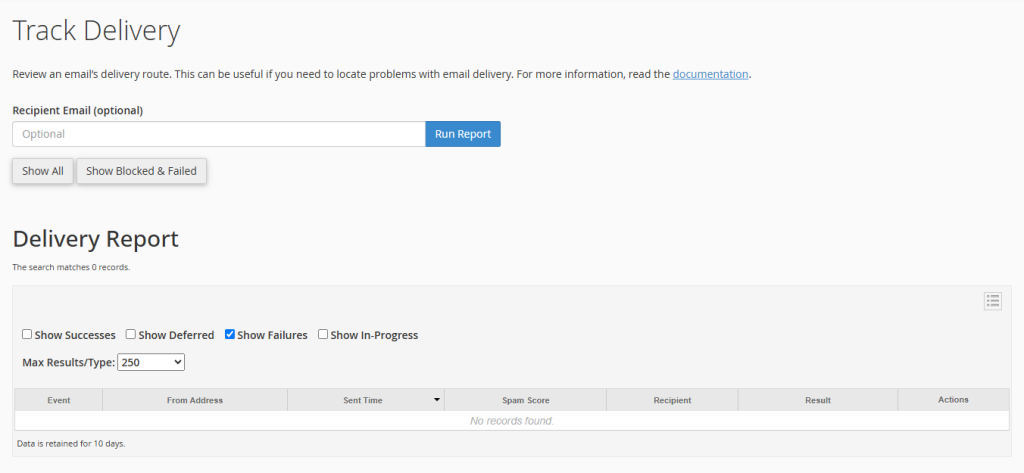
🔎 در بالای صفحه، کادر Recipient Email قرار دارد. در این بخش میتوانید آدرس ایمیل گیرنده را وارد کنید تا گزارش فقط پیامهای مربوط به همان آدرس را نمایش دهد. برای مثال، اگر میخواهید وضعیت ارسال ایمیل به customer@example.com را بررسی کنید، همان آدرس را در این کادر بنویسید.
📊 پس از واردکردن آدرس، روی دکمه Run Report کلیک کنید. cPanel گزارش تحویل را فیلتر میکند و در صورت وجود اطلاعات، مسیر محلی ارسال ایمیل را نیز نمایش میدهد. اگر میخواهید همه رکوردها را ببینید، کادر جستوجو را خالی کرده و دوباره Run Report را انتخاب کنید.
کاربرد گزینه Show All
📋 دکمه Show All همه گزارشهای موجود را نمایش میدهد. این گزینه برای بررسی کلی وضعیت ارسال و دریافت ایمیلهای سایت مفید است؛ بهخصوص زمانی که نمیدانید مشکل مربوط به کدام آدرس یا کدام پیام بوده است.
🕒 تعداد و مدت نگهداری گزارشها به تنظیمات هاست وابسته است. در تصویر، اطلاعات تا 10 روز نگهداری میشوند؛ اما این بازه در سرورهای مختلف ممکن است متفاوت باشد. بنابراین اگر به گزارش یک ایمیل قدیمی نیاز دارید، بهتر است زودتر آن را بررسی کنید.
بررسی خطاها با Show Blocked & Failed
⚠️ دکمه Show Blocked & Failed فقط پیامهایی را نمایش میدهد که مسدود شدهاند یا در تحویل آنها خطا رخ داده است. این گزینه زمانی کاربرد دارد که ایمیلی ارسال شده اما به گیرنده نرسیده و میخواهید سریعتر علت مشکل را پیدا کنید.
❌ خطاها ممکن است به دلیل اشتباه در آدرس گیرنده، وجودنداشتن دامنه مقصد، محدودیتهای سرور دریافتکننده، فیلتر ضداسپم یا اشکال در تنظیمات ایمیل باشند. متن ستون Result معمولاً مهمترین سرنخ برای تشخیص علت خطا را در اختیار شما قرار میدهد.
آشنایی با بخش Delivery Report
📑 بخش Delivery Report جدول اصلی گزارشها است. در این جدول اطلاعاتی مانند رویداد، آدرس فرستنده، زمان ارسال، Spam Score، گیرنده، نتیجه تحویل و گزینههای بررسی بیشتر نمایش داده میشود.
📅 ستون Sent Time زمان ارسال ایمیل را نشان میدهد. این زمان براساس منطقه زمانی مرورگر شما نمایش داده میشود؛ بنابراین هنگام مقایسه گزارش با ساعت سرور یا ساعت گیرنده، تفاوت منطقه زمانی را در نظر بگیرید.
معنی ستون Event در Track Delivery
📌 ستون Event با آیکونها وضعیت کلی تحویل ایمیل را مشخص میکند. این آیکونها به شما کمک میکنند در یک نگاه تشخیص دهید پیام با موفقیت تحویل شده، در حال پردازش است، برای ارسال مجدد در صف قرار دارد یا با خطا مواجه شده است.
✅ وضعیت Success به معنی تحویل موفق پیام است. اگر این وضعیت را مشاهده میکنید، سرور مقصد ایمیل را پذیرفته است؛ با این حال، ممکن است پیام در پوشه Spam یا یک پوشه دیگر در ایمیل گیرنده قرار گرفته باشد.
وضعیت Deferred و In-Progress چیست؟
⏳ وضعیت Deferred به این معنی است که سرور نتوانسته ایمیل را در همان لحظه تحویل دهد و بعداً دوباره تلاش میکند. این وضعیت معمولاً به دلیل در دسترسنبودن موقت سرور مقصد، خطای اتصال یا پاسخندادن سرور گیرنده دیده میشود.
🔄 وضعیت In-Progress یا Unknown نشان میدهد که ارسال هنوز در حال انجام است یا نتیجه نهایی مشخص نشده است. در این شرایط، متن Result را بررسی کنید و اگر مشکل طولانی شد، چند دقیقه بعد دوباره گزارش را مشاهده نمایید.
وضعیت Failure و Rejected در گزارش ایمیل
❌ وضعیت Failure یعنی تحویل ایمیل با خطا روبهرو شده است. اشتباه تایپی در آدرس گیرنده، وجودنداشتن دامنه، پرشدن صندوق مقصد یا محدودیت سرور دریافتکننده از دلایل رایج این وضعیت هستند.
🚫 وضعیت Rejected نشان میدهد پیام در مرحله SMTP رد شده است. این اتفاق ممکن است بهدلیل تنظیمات امنیتی نامناسب سرور فرستنده، قرارگرفتن IP در فهرستهای مسدودسازی یا قوانین سختگیرانه سرور مقصد رخ دهد. پروتکل SMTP نقش اصلی را در ارتباط سرورهای ایمیل دارد.
وضعیت Filtered و Archived
🔽 وضعیت Filtered به این معنی است که سرور پیام را پذیرفته، اما آن را مستقیماً به Inbox گیرنده تحویل نداده است. ممکن است ایمیل توسط فیلترهای شخصی، قوانین انتقال یا ابزار ضداسپم به پوشه دیگری منتقل شده باشد.
📂 وضعیت Archived نشان میدهد پیام طبق تنظیمات آرشیو، نگهداری شده است. برای بررسی این نوع پیامها میتوانید تنظیمات Archive و پوشههای مرتبط با ایمیل را نیز کنترل کنید تا مطمئن شوید پیام موردنظر حذف نشده یا به مسیر دیگری انتقال نیافته است.
بررسی Spam Score در گزارش تحویل
🛡️ ستون Spam Score امتیازی را نمایش میدهد که سیستم ضداسپم به پیام داده است. هرچه این امتیاز بالاتر باشد، احتمال اینکه ایمیل در پوشه Spam قرار بگیرد یا توسط فیلترها محدود شود، بیشتر خواهد بود.
📪 اگر پیام با موفقیت تحویل شده اما گیرنده آن را در Inbox نمیبیند، از او بخواهید پوشه Spam یا Junk را بررسی کند. آشنایی با مفهوم هرزنامه و رعایت اصول ارسال ایمیل معتبر، در کاهش این مشکل مؤثر است.
کاربرد ستون Result و Actions
📄 ستون Result توضیح متنی مربوط به نتیجه تحویل را نشان میدهد. در زمان عیبیابی، ابتدا این ستون را بخوانید؛ زیرا اغلب دلیل دقیق خطا، مانند آدرس نامعتبر، محدودیت گیرنده یا خطای اتصال در آن ثبت میشود.
ℹ️ در ستون Actions میتوانید جزئیات بیشتر پیام را مشاهده کنید. این اطلاعات معمولاً شامل آدرس فرستنده، گیرنده، شناسه پیام و سایر دادههای فنی است و در صورت نیاز میتوانید آن را برای بررسی پشتیبانی هاست ارسال کنید.
فیلترهای نمایش گزارش تحویل
☑️ با گزینههای Show Successes، Show Deferred، Show Failures و Show In-Progress میتوانید نوع رکوردهای نمایشدادهشده را تعیین کنید. اگر فقط دنبال خطا هستید، Show Failures را فعال کنید تا نتایج شلوغ نشوند.
⚙️ گزینه Max Results/Type تعداد نتایج قابلنمایش در جدول را مشخص میکند. در تصویر، مقدار 250 انتخاب شده است که معمولاً برای بررسی گزارشهای اخیر کافی است. اگر گزارشهای زیادی دارید، ابتدا با فیلتر گیرنده یا خطاها، نتایج را محدود کنید.
استفاده از Email Address Trace
🧭 پس از جستوجوی یک آدرس گیرنده، cPanel میتواند مسیر محلی ارسال ایمیل به آن آدرس را بهصورت Email Address Trace نمایش دهد. این ابزار نشان میدهد سیستم ایمیل را محلی تحویل میدهد، به سرور خارجی میفرستد، در صف نگه میدارد یا رد میکند.
🔗 Email Address Trace برای بررسی تنظیماتی مانند Email Routing و رکورد MX مفید است. اگر مسیر نمایشدادهشده با سرویس ایمیل شما همخوانی ندارد، تنظیمات دامنه و MX Record را بررسی کنید.
محدودیتها و نکات مهم Track Delivery
ℹ️ در بعضی هاستها ممکن است این بخش غیرفعال باشد یا اطلاعات محدودی نمایش دهد. همچنین در صورت استفاده سرور از سرویسهای ایمیل جانبی، گزارش Track Delivery ممکن است نتیجه کاملاً دقیقی ارائه نکند؛ در این شرایط با پشتیبانی هاست تماس بگیرید.
📦 Track Delivery اطلاعات را برای بازه محدودی نگه میدارد و ابزار آرشیو دائمی ایمیل نیست. برای نگهداری بلندمدت مکاتبات، از صندوق ایمیل، سیستم تیکتینگ یا روشهای پشتیبانگیری مناسب استفاده کنید.
جمعبندی آموزش Track Delivery در cPanel
✅ Track Delivery ابزار عیبیابی cPanel برای بررسی مسیر، وضعیت و نتیجه تحویل ایمیلهای سایت است.
🔎 با واردکردن آدرس گیرنده و اجرای گزارش، میتوانید سریعتر ایمیل موردنظر را پیدا کرده و علت نرسیدن آن را بررسی کنید.
⚠️ وضعیتهای Failure، Rejected، Deferred و Filtered هرکدام دلیل متفاوتی دارند و ستون Result بهترین نقطه برای شروع عیبیابی است.
🤝 اگر گزارش خطای فنی پیچیدهای نمایش میدهد، جزئیات آن را برای پشتیبانی هاست ارسال کنید تا تنظیمات سرور، DNS یا اعتبار ارسال ایمیل بررسی شود.
جدول راهنمای بخش Track Delivery در cPanel
| بخش یا گزینه | کاربرد | نکته مهم |
|---|---|---|
| Recipient Email | جستوجوی گزارش براساس ایمیل گیرنده | آدرس گیرنده را دقیق وارد کنید. |
| Run Report | اجرای گزارش تحویل ایمیل | برای نمایش همه نتایج، کادر گیرنده را خالی کنید. |
| Show All | نمایش همه رکوردهای تحویل | برای بررسی کلی وضعیت ایمیلها مناسب است. |
| Show Blocked & Failed | نمایش پیامهای مسدودشده و ناموفق | برای یافتن سریع علت نرسیدن ایمیل استفاده کنید. |
| Event | نمایش وضعیت کلی تحویل پیام | موفق، در انتظار، خطا یا ردشده را نشان میدهد. |
| Spam Score | نمایش امتیاز ضداسپم پیام | امتیاز بالا میتواند باعث انتقال پیام به Spam شود. |
| Result | توضیح نتیجه یا خطای تحویل | مهمترین بخش برای عیبیابی ایمیل است. |
| Actions | مشاهده جزئیات بیشتر پیام | اطلاعات آن را در صورت نیاز برای پشتیبانی ارسال کنید. |
| Max Results/Type | تعیین تعداد نتایج جدول | با فیلترکردن، گزارشهای شلوغ را مدیریت کنید. |
سوالات متداول درباره Track Delivery در cPanel
Track Delivery در cPanel چیست؟
📊 Track Delivery ابزاری برای بررسی وضعیت و مسیر تحویل ایمیلهای مرتبط با حساب cPanel است.
چگونه علت نرسیدن ایمیل را در cPanel پیدا کنیم؟
🔍 وارد Track Delivery شوید، آدرس گیرنده را وارد کنید، روی Run Report بزنید و متن ستون Result را بررسی نمایید.
وضعیت Success در Track Delivery چه معنایی دارد؟
✅ Success یعنی سرور مقصد ایمیل را با موفقیت پذیرفته یا تحویل داده است.
وضعیت Deferred در گزارش ایمیل چیست؟
⏳ Deferred یعنی ایمیل فعلاً تحویل نشده و سرور بعداً دوباره برای ارسال آن تلاش میکند.
Failure در Track Delivery به چه معناست؟
❌ Failure نشان میدهد ایمیل با خطا مواجه شده است؛ مانند آدرس اشتباه، دامنه ناموجود یا مشکل سرور مقصد.
Rejected در گزارش تحویل ایمیل چیست؟
🚫 Rejected یعنی سرور مقصد پیام را در مرحله SMTP رد کرده است؛ این مشکل میتواند به دلیل تنظیمات امنیتی یا اعتبار ارسال باشد.
چرا ایمیل با وجود Success در Inbox گیرنده نیست؟
📪 ممکن است پیام به پوشه Spam، Junk، Archive یا پوشهای که با فیلتر تنظیم شده منتقل شده باشد.
Spam Score چه کاربردی در Track Delivery دارد؟
🛡️ Spam Score امتیازی است که سیستم ضداسپم به ایمیل داده و بالا بودن آن میتواند احتمال فیلترشدن پیام را افزایش دهد.
آیا Track Delivery همه ایمیلهای قدیمی را نشان میدهد؟
🕒 خیر، اطلاعات گزارش فقط برای بازهای که هاست تعیین کرده نگهداری میشوند و در تصویر این بازه 10 روز است.
اگر Track Delivery اطلاعاتی نمایش ندهد چه کنیم؟
🤝 ممکن است گزارش قدیمی شده باشد، سرویس توسط هاست غیرفعال باشد یا سرور از ابزار ایمیل جانبی استفاده کند؛ در این حالت با پشتیبانی هاست تماس بگیرید.