راهنمای مدیریت تنظیمات حساب ایمیل در سی پنل
⚙️ بخش Manage an Email Account در cPanel محل کنترل تنظیمات هر ایمیل اختصاصی است. در این صفحه میتوانید رمز عبور را تغییر دهید، فضای ذخیرهسازی حساب را مدیریت کنید، دریافت و ارسال ایمیل را محدود یا فعال نمایید، اتصال به دستگاهها را بررسی کنید و در صورت لزوم حساب ایمیل را بهطور کامل حذف کنید.
ورود به صفحه تنظیمات ایمیل در cPanel
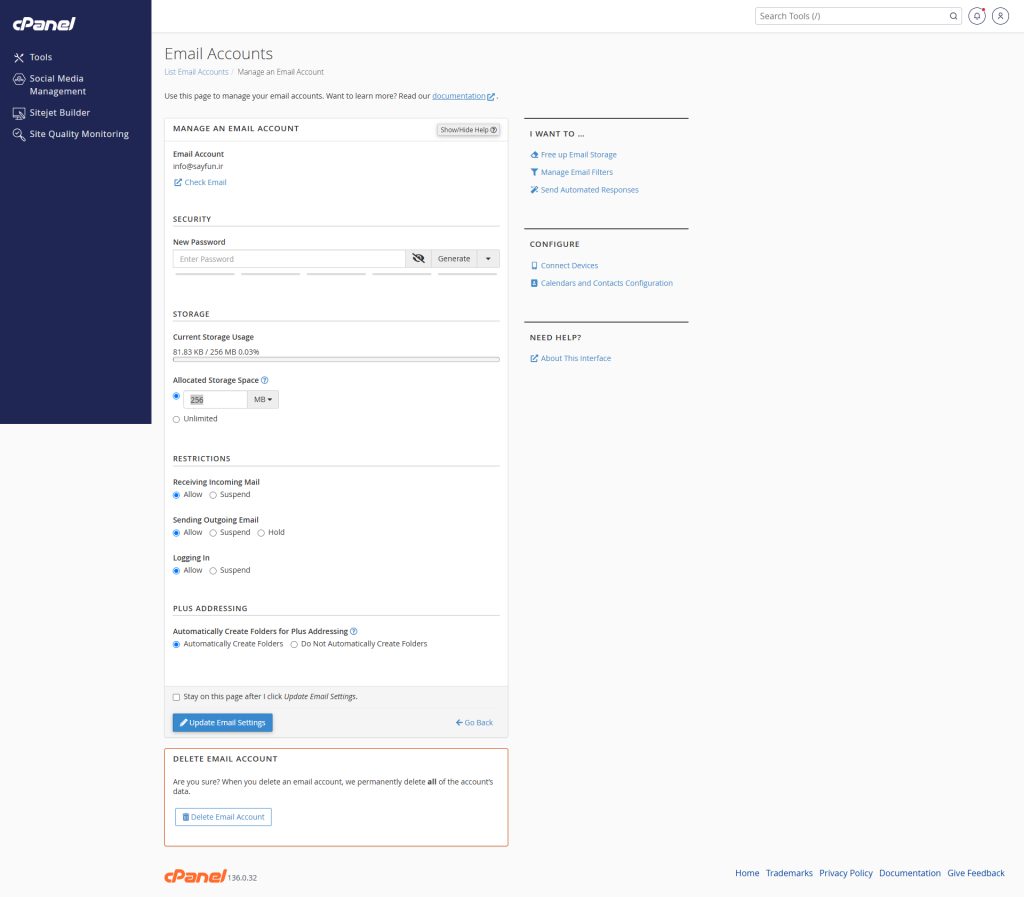
📁 ابتدا وارد بخش Email Accounts در cPanel شوید و مقابل ایمیل موردنظر روی گزینه Manage کلیک کنید. در تصویر، صفحه مدیریت حساب info@sayfun.ir نمایش داده شده است. این بخش برای اعمال تغییرات روی همان حساب ایمیل طراحی شده و روی سایر ایمیلهای دامنه اثری ندارد.
✉️ ایمیل اختصاصی، آدرسی است که با دامنه سایت شما ساخته میشود؛ مانند info@yourdomain.ir. استفاده از پست الکترونیکی اختصاصی برای ارتباط با مشتریان، ارسال فاکتور، پشتیبانی و امور اداری، ظاهر حرفهایتری به کسبوکار شما میدهد.
تغییر رمز عبور ایمیل از بخش Security
🔐 در بخش Security و کادر New Password میتوانید رمز عبور ایمیل را تغییر دهید. رمز جدید را وارد کنید یا از دکمه Generate برای ساخت یک رمز تصادفی و قوی استفاده نمایید. پس از ثبت تغییرات، برای ورود به وبمیل و دستگاههای متصل باید از رمز جدید استفاده کنید.
🔑 رمز ایمیل باید شامل حروف بزرگ و کوچک انگلیسی، عدد و نماد باشد و از اطلاعات قابلحدس مانند شماره موبایل، نام شرکت یا تاریخ تولد استفاده نکند. انتخاب گذرواژه قوی، احتمال دسترسی غیرمجاز به پیامهای مهم را تا حد زیادی کاهش میدهد.
بررسی فضای مصرفی ایمیل در قسمت Storage
📊 بخش Current Storage Usage میزان فضای اشغالشده ایمیل را نشان میدهد. این فضا شامل پیامهای دریافتی، ایمیلهای ارسالشده، فایلهای پیوست، پوشه Spam و پوشه Trash است. در تصویر، حساب موردنظر تنها مقدار کمی از فضای 256 مگابایتی خود را مصرف کرده است.
⚠️ اگر فضای ایمیل پر شود، دریافت پیامهای جدید ممکن است متوقف شود. در این وضعیت ابتدا فایلهای پیوست سنگین و ایمیلهای قدیمی را حذف کنید، سپس پوشههای Spam و Trash را نیز پاکسازی نمایید. در صورت نیاز، از بخش Allocated Storage Space فضای بیشتری برای حساب تعیین کنید.
تغییر سهمیه فضای ایمیل یا Quota
💾 در قسمت Allocated Storage Space میتوانید مقدار فضای اختصاصیافته به ایمیل را وارد کنید. برای حسابهای پرتردد مانند info، sales یا support بهتر است فضای بیشتری در نظر گرفته شود تا پیامهای مشتریان بدون مشکل دریافت شوند.
∞️ گزینه Unlimited، فضای حساب ایمیل را بدون محدودیت جداگانه تنظیم میکند؛ اما این گزینه به معنی نامحدودبودن فضای کل هاست نیست. اگر چند حساب ایمیل دارید، استفاده از سهمیه مشخص برای هر حساب معمولاً مدیریت منابع هاست را آسانتر و کنترلشدهتر میکند.
تنظیم دریافت ایمیل در بخش Restrictions
📥 گزینه Receiving Incoming Mail تعیین میکند که حساب ایمیل بتواند پیام جدید دریافت کند یا خیر. حالت Allow به معنی فعالبودن دریافت ایمیل است و برای استفاده عادی باید همین گزینه انتخاب شود.
⏸️ اگر گزینه Suspend را برای دریافت ایمیل فعال کنید، پیامهای جدید به این حساب تحویل داده نمیشوند. این تنظیم فقط در شرایط خاص، مانند غیرفعالکردن موقت یک حساب قدیمی یا بررسی مشکل امنیتی، کاربرد دارد و نباید برای ایمیلهای فعال کسبوکار استفاده شود.
کنترل ارسال ایمیل با Sending Outgoing Email
📤 بخش Sending Outgoing Email امکان کنترل ارسال پیام از حساب ایمیل را فراهم میکند. در حالت Allow، ایمیل میتواند بهصورت عادی پیام ارسال کند و این گزینه برای بیشتر حسابهای فعال مناسب است.
🛑 گزینه Suspend ارسال ایمیل از حساب را متوقف میکند. گزینه Hold نیز برای نگهداشتن موقت ارسال پیامها کاربرد دارد و بهتر است فقط در مواقع بررسی فنی یا مشکوکشدن به ارسال ناخواسته استفاده شود. این تنظیمات میتوانند در کنترل سوءاستفاده و ارسال انبوه پیام مؤثر باشند.
مدیریت امکان ورود به ایمیل
🚪 بخش Logging In مشخص میکند که کاربر بتواند با این حساب وارد Webmail یا نرمافزارهای ایمیل شود یا خیر. حالت Allow اجازه ورود را فعال نگه میدارد و در حالت عادی باید انتخاب شده باشد.
🚫 با انتخاب Suspend، ورود به حساب ایمیل موقتاً مسدود میشود. این قابلیت زمانی مفید است که یک کارمند از مجموعه جدا شده، رمز حساب در معرض خطر قرار گرفته یا میخواهید قبل از حذف کامل حساب، دسترسی آن را متوقف کنید.
کاربرد Plus Addressing در cPanel
➕ Plus Addressing قابلیتی است که به شما اجازه میدهد بدون ساخت حساب جدید، از شکلهای مختلف یک آدرس ایمیل استفاده کنید. برای مثال، اگر ایمیل شما info@yourdomain.ir باشد، میتوانید از آدرس info+shop@yourdomain.ir برای ثبتنام در بخش فروشگاه استفاده کنید.
🗂️ گزینه Automatically Create Folders for Plus Addressing باعث میشود برای آدرسهای دارای علامت +، پوشه جداگانه بهصورت خودکار ساخته شود. این قابلیت برای تفکیک پیامهای فرم سایت، خبرنامه، فروشگاه و بخشهای مختلف کسبوکار کاربردی است.
امکانات تکمیلی در بخش I Want To
🧹 گزینه Free up Email Storage به شما کمک میکند سریعتر فضای اشغالشده ایمیل را شناسایی و آزاد کنید. اگر حجم صندوق پستی بالا رفته است، پیش از افزایش سهمیه فضا، پاکسازی پیامهای قدیمی و فایلهای غیرضروری انتخاب منطقیتری خواهد بود.
🔽 با Manage Email Filters میتوانید قوانین خودکار برای دستهبندی یا انتقال ایمیلها ایجاد کنید و از Send Automated Responses برای ارسال پاسخ خودکار استفاده نمایید. این ابزارها در مدیریت پیامهای زیاد و جلوگیری از بیپاسخماندن مشتریان مؤثر هستند. برای شناخت بهتر پیامهای ناخواسته، مطلب هرزنامه نیز مفید است.
اتصال ایمیل به دستگاه و همگامسازی مخاطبان
📱 در بخش Configure، گزینه Connect Devices اطلاعات لازم برای اتصال ایمیل به گوشی، تبلت و نرمافزارهای ایمیل را نشان میدهد. نام کاربری کامل، رمز عبور، آدرس سرور، پورت و تنظیمات رمزنگاری را دقیقاً مطابق راهنما وارد کنید.
🔄 معمولاً استفاده از IMAP برای اتصال ایمیل پیشنهاد میشود؛ زیرا پیامها را روی سرور نگه میدارد و میان Webmail، موبایل و رایانه همگام میکند. گزینه Calendars and Contacts Configuration نیز برای تنظیم تقویم و مخاطبان روی دستگاهها استفاده میشود.
ثبت تغییرات با Update Email Settings
💾 پس از تغییر رمز، فضای ذخیرهسازی یا محدودیتها، روی دکمه Update Email Settings کلیک کنید تا تنظیمات ثبت شوند. اگر قصد دارید تغییرات بیشتری اعمال کنید، میتوانید گزینه Stay on this page after I click Update Email Settings را فعال کنید.
🔎 پس از ذخیره تغییرات مهم، ورود به Webmail و ارسال یک ایمیل آزمایشی را بررسی کنید. این کار به شما اطمینان میدهد رمز جدید، وضعیت دریافت و ارسال و تنظیمات اتصال بهدرستی فعال هستند.
حذف حساب ایمیل از cPanel
🗑️ در پایین صفحه، بخش Delete Email Account قرار دارد. با انتخاب این گزینه، خود حساب ایمیل و اطلاعات موجود در آن، شامل پیامها و پوشهها، بهصورت دائمی حذف میشود. پیش از حذف، از ایمیلهای مهم نسخه پشتیبان تهیه کنید یا پیامهای ضروری را منتقل نمایید.
⚠️ حذف حساب ایمیل با تعلیق آن تفاوت دارد؛ در حالت Suspend، حساب باقی میماند اما دسترسی محدود میشود. حذف را فقط زمانی انجام دهید که مطمئن هستید دیگر به ایمیل و دادههای آن نیاز ندارید. رعایت این نکات بخشی از اصول امنیت رایانهای در مدیریت اطلاعات سازمانی است.
جمعبندی تنظیمات ایمیل در cPanel
✅ صفحه Manage an Email Account در cPanel ابزار اصلی کنترل یک حساب ایمیل اختصاصی است و امکان تغییر رمز، حجم و دسترسیهای آن را فراهم میکند.
📈 بررسی منظم فضای مصرفی و تعیین سهمیه منطقی برای هر حساب، از پرشدن صندوق ایمیل و اختلال در دریافت پیامها جلوگیری میکند.
🛡️ محدودکردن دریافت، ارسال یا ورود به حساب در شرایط ضروری، راهی مناسب برای کنترل دسترسی و افزایش امنیت ایمیلهای سازمانی است.
📂 قبل از حذف ایمیل، حتماً پیامهای ضروری را بررسی و نگهداری کنید؛ زیرا حذف حساب از cPanel معمولاً تمام دادههای همان صندوق پستی را بهصورت دائمی پاک میکند.
جدول معرفی گزینههای تنظیمات ایمیل در cPanel
| بخش | کاربرد | نکته مهم |
|---|---|---|
| New Password | تغییر رمز عبور حساب ایمیل | پس از تغییر رمز، تنظیمات گوشی و Outlook را بهروزرسانی کنید. |
| Current Storage Usage | نمایش میزان فضای مصرفشده ایمیل | پرشدن فضا میتواند دریافت ایمیلهای جدید را متوقف کند. |
| Allocated Storage Space | تعیین سهمیه فضای ذخیرهسازی ایمیل | فضا را متناسب با حجم کاری حساب انتخاب کنید. |
| Receiving Incoming Mail | فعال یا غیرفعالکردن دریافت ایمیل | حالت Suspend مانع تحویل پیامهای جدید میشود. |
| Sending Outgoing Email | کنترل ارسال ایمیل از حساب | گزینه Hold فقط برای شرایط موقت و بررسی فنی مناسب است. |
| Logging In | اجازه یا جلوگیری از ورود به حساب ایمیل | برای قطع دسترسی موقت، Suspend را انتخاب کنید. |
| Plus Addressing | تفکیک ایمیلها با آدرسهای دارای علامت + | میتوانید پوشههای مرتبط را خودکار ایجاد کنید. |
| Update Email Settings | ذخیره همه تغییرات اعمالشده | بدون کلیک روی این دکمه، تنظیمات جدید ثبت نمیشوند. |
| Delete Email Account | حذف دائمی حساب و اطلاعات ایمیل | پیش از حذف، از پیامهای ضروری نسخه پشتیبان تهیه کنید. |
سوالات متداول درباره تنظیمات ایمیل در cPanel
چگونه رمز ایمیل را در cPanel تغییر دهیم؟
🔐 در Email Accounts روی Manage حساب موردنظر کلیک کنید، از بخش New Password رمز جدید را وارد کرده و Update Email Settings را بزنید.
Allocated Storage Space در cPanel چیست؟
💾 این گزینه مقدار فضای ذخیرهسازی اختصاص دادهشده به همان حساب ایمیل را مشخص میکند.
اگر فضای ایمیل پر شود چه اتفاقی میافتد؟
⚠️ ممکن است ایمیلهای جدید دریافت نشوند؛ باید پیامهای اضافی را پاک کنید یا سهمیه فضای حساب را افزایش دهید.
گزینه Suspend در Receiving Incoming Mail چه کاربردی دارد؟
⏸️ این گزینه دریافت ایمیلهای جدید برای آن حساب را موقتاً متوقف میکند.
تفاوت Suspend و Hold در ارسال ایمیل چیست؟
📤 Suspend ارسال ایمیل از حساب را متوقف میکند، اما Hold برای نگهداشتن موقت پیامهای خروجی و بررسی وضعیت ارسال کاربرد دارد.
Logging In در تنظیمات ایمیل cPanel چیست؟
🚪 این بخش مشخص میکند کاربر اجازه ورود به Webmail یا نرمافزارهای ایمیلی با آن حساب را داشته باشد یا خیر.
Plus Addressing چیست؟
➕ Plus Addressing به شما اجازه میدهد از آدرسهایی مانند info+shop@yourdomain.ir بدون ساخت صندوق ایمیل جدید استفاده کنید.
چگونه ایمیل cPanel را به گوشی متصل کنیم؟
📱 از گزینه Connect Devices اطلاعات سرور و پورتها را دریافت کنید و آنها را در برنامه ایمیل گوشی وارد نمایید.
آیا حذف ایمیل در cPanel قابل بازگشت است؟
🗑️ معمولاً حذف حساب ایمیل و دادههای آن دائمی است؛ بنابراین قبل از حذف، از پیامهای مهم نسخه پشتیبان تهیه کنید.
چگونه فضای ایمیل را بدون افزایش Quota آزاد کنیم؟
🧹 ایمیلهای قدیمی و پیوستهای حجیم را حذف کنید و پوشههای Spam و Trash را نیز پاکسازی نمایید.