راهنمای شناسایی و مدیریت ایمیلهای ناخواسته در سی پنل
🛡️ بخش Spam Filters در cPanel برای شناسایی، دستهبندی و مدیریت ایمیلهای مشکوک یا ناخواسته استفاده میشود. این ابزار با کمک Apache SpamAssassin پیامها را بررسی میکند، به آنها امتیاز میدهد و میتواند ایمیلهای مشکوک را به پوشه Spam منتقل یا در شرایط مشخص حذف کند.
Spam Filters در cPanel چیست؟
✉️ Spam Filters ابزار کنترل ایمیلهای ناخواسته در cPanel است. این بخش محتوای ایمیل، آدرس فرستنده، ویژگیهای پیام و نشانههای مشکوک را بررسی میکند تا احتمال اسپمبودن آن را مشخص کند.
⚠️ ایمیل ناخواسته یا هرزنامه میتواند شامل تبلیغات مزاحم، لینکهای مشکوک، پیامهای جعلی یا درخواستهای غیرواقعی باشد. فعالبودن فیلتر اسپم باعث میشود صندوق ورودی منظمتر بماند و احتمال مشاهده پیامهای خطرناک کاهش پیدا کند.
فعالسازی Process New Emails and Mark them as Spam
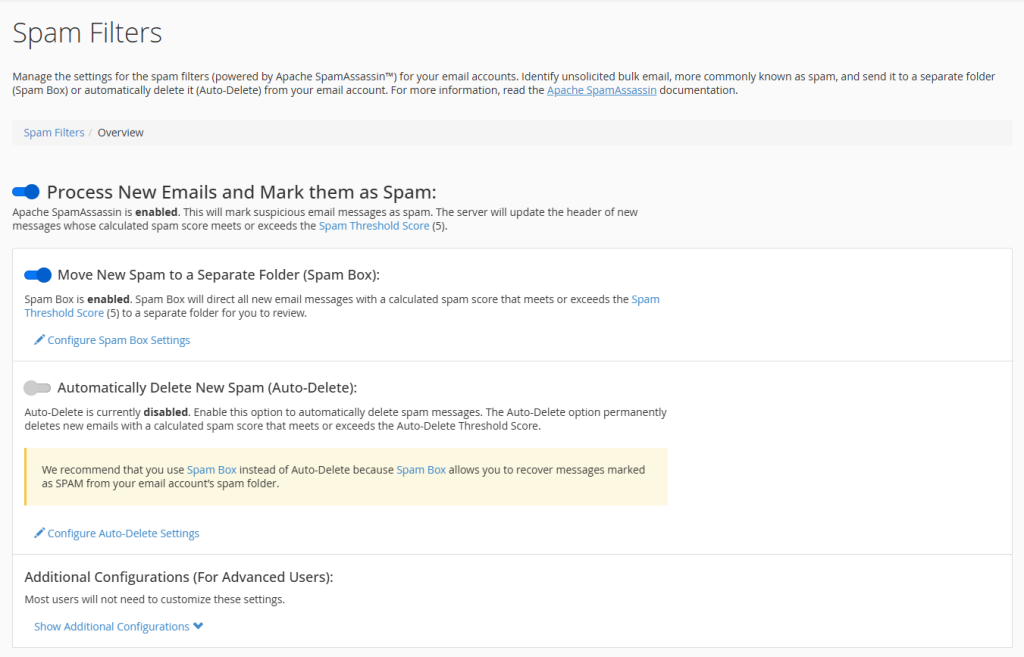
🔛 اولین گزینه صفحه با عنوان Process New Emails and Mark them as Spam، موتور بررسی اسپم را فعال میکند. با روشنکردن این گزینه، Apache SpamAssassin ایمیلهای جدید را بررسی کرده و برای هر پیام یک Spam Score محاسبه میکند.
📊 امتیاز Spam Score نشان میدهد یک پیام تا چه اندازه مشکوک است. اگر امتیاز ایمیل برابر یا بیشتر از Spam Threshold Score باشد، سیستم آن را بهعنوان اسپم علامتگذاری میکند. در تصویر، مقدار آستانه روی 5 تنظیم شده است.
Spam Threshold Score چیست؟
🎯 Spam Threshold Score حداقل امتیازی است که باعث میشود یک پیام اسپم شناخته شود. هرچه عدد پایینتر باشد، فیلتر حساستر عمل میکند و ایمیلهای بیشتری را بهعنوان اسپم علامت میزند.
⚖️ برای مثال، آستانه 1 بسیار سختگیرانه است و ممکن است ایمیلهای سالم را هم اسپم تشخیص دهد. آستانه 10 ملایمتر است و فقط پیامهایی را که احتمال اسپمبودن آنها بسیار زیاد است علامتگذاری میکند. مقدار 5 برای بسیاری از سایتها یک نقطه شروع متعادل محسوب میشود.
Spam Box چیست؟
📂 گزینه Move New Spam to a Separate Folder یا Spam Box باعث میشود پیامهایی که امتیاز اسپم آنها از آستانه تعیینشده بیشتر است، به یک پوشه جداگانه با نام spam منتقل شوند. در تصویر، Spam Box فعال است.
🔍 استفاده از Spam Box نسبت به حذف خودکار انتخاب امنتری است؛ زیرا میتوانید پوشه Spam را بررسی کنید و در صورت تشخیص اشتباه، پیام سالم را بازیابی نمایید. این موضوع برای ایمیلهای مشتریان، فاکتورها و درخواستهای پشتیبانی اهمیت زیادی دارد.
مدیریت و پاکسازی Spam Box
🗑️ با گزینه Configure Spam Box Settings میتوانید پوشه Spam را مدیریت کنید. امکان حذف همه پیامهای اسپم یک حساب یا حذف محتوای پوشه Spam برای همه ایمیلهای موجود در اکانت cPanel در این بخش وجود دارد.
💾 پوشه Spam نیز از فضای ایمیل و هاست استفاده میکند؛ بنابراین آن را بهصورت دورهای بررسی و پاکسازی کنید. قبل از حذف همه پیامها، حتماً مطمئن شوید ایمیل سالم یا مهمی در پوشه اسپم باقی نمانده باشد.
Auto-Delete یا حذف خودکار اسپم چیست؟
🗑️ گزینه Automatically Delete New Spam یا Auto-Delete پیامهایی را که امتیاز اسپم آنها از آستانه حذف خودکار بیشتر است، بهصورت دائمی پاک میکند. در تصویر، این گزینه غیرفعال است که برای بیشتر کاربران انتخاب امنتری محسوب میشود.
⚠️ Auto-Delete ممکن است یک ایمیل واقعی را نیز اشتباهاً حذف کند و بازیابی آن همیشه ممکن نیست. به همین دلیل، ابتدا Spam Box را فعال کنید و پس از مدتی بررسی نتایج، فقط در صورت اطمینان از الگوی پیامهای ناخواسته، حذف خودکار را در نظر بگیرید.
تنظیم Auto-Delete Threshold Score
⚙️ با انتخاب Configure Auto-Delete Settings میتوانید آستانه حذف خودکار را تعیین کنید. این مقدار مستقل از Spam Threshold Score است؛ یعنی میتوانید ایمیلهای مشکوک را با امتیاز 5 به Spam Box منتقل کنید، اما فقط پیامهای بسیار مشکوک با امتیاز بالاتر را حذف نمایید.
🔎 اگر ناچار به استفاده از Auto-Delete هستید، آستانهای محافظهکارانه انتخاب کنید تا فقط پیامهای بسیار مشکوک حذف شوند. تغییر همزمان آستانه Spam Box و آستانه Auto-Delete بدون بررسی نتایج، احتمال حذف ناخواسته ایمیلهای سالم را افزایش میدهد.
دسترسی به پوشه Spam در Webmail
💻 برای مشاهده پیامهای Spam، وارد Webmail شوید و پوشه spam را باز کنید. در این پوشه میتوانید پیامها را بخوانید، ایمیل سالم را به Inbox منتقل کنید یا موارد غیرضروری را حذف نمایید.
📱 اگر ایمیل را با نرمافزارهای ایمیلی مدیریت میکنید، استفاده از IMAP باعث میشود پوشه Spam نیز میان Webmail، گوشی و رایانه همگام بماند. کاربران POP3 باید مطمئن شوند پوشه spam را نیز بهصورت دورهای بررسی میکنند.
Additional Configurations برای کاربران حرفهای
🛠️ بخش Additional Configurations شامل تنظیمات پیشرفته مانند Whitelist، Blacklist و تغییر امتیاز تستهای SpamAssassin است. بیشتر کاربران به تغییر این بخش نیاز ندارند و بهتر است ابتدا از تنظیمات پایه Spam Box استفاده کنند.
⚠️ تغییر نادرست تنظیمات پیشرفته میتواند باعث ورود اسپم به صندوق ورودی یا انتقال ایمیلهای سالم به پوشه Spam شود. اگر با عملکرد فیلترهای ایمیل آشنا نیستید، این بخش را بدون نیاز تغییر ندهید.
Whitelist یا فهرست ایمیلهای مجاز
✅ Whitelist یا فهرست مجاز، برای آدرسها و دامنههایی استفاده میشود که نمیخواهید پیامهای آنها اسپم شناسایی شوند. برای مثال، اگر ایمیلهای یک تأمینکننده معتبر بهاشتباه به پوشه Spam منتقل میشوند، میتوانید آدرس او را به Whitelist اضافه کنید.
✳️ در Whitelist میتوانید از علامت * برای تطبیق چند کاراکتر و از ? برای تطبیق یک کاراکتر استفاده کنید. برای مثال، الگوی *@example.com همه ایمیلهای یک دامنه را مجاز میکند؛ اما بهتر است فقط دامنهها و آدرسهای کاملاً مورداعتماد را اضافه کنید.
Blacklist یا فهرست ایمیلهای مسدودشده
🚫 Blacklist یا فهرست مسدودشده، برای فرستندهها یا دامنههایی کاربرد دارد که پیامهای آنها باید همیشه بهعنوان اسپم در نظر گرفته شود. اگر از یک آدرس مشخص بهطور مداوم پیامهای مزاحم دریافت میکنید، میتوانید آن را در Blacklist قرار دهید.
👀 از مسدودکردن کلی دامنههای پرکاربرد خودداری کنید؛ زیرا ممکن است پیامهای سالم همان دامنه نیز مسدود شوند. برای شروع، یک آدرس مشخص را در Blacklist قرار دهید و فقط پس از اطمینان، از الگوهای گستردهتر استفاده کنید.
Calculated Spam Score Settings چیست؟
🧮 در بخش Calculated Spam Score Settings میتوانید امتیاز تستهای جداگانه SpamAssassin را تغییر دهید. SpamAssassin از مجموعه بزرگی از تستها استفاده میکند تا میزان مشکوکبودن هر ایمیل را محاسبه کند.
📚 تغییر امتیاز تستهای مجزا فقط برای کاربران حرفهای مناسب است. اگر یک قانون را اشتباه تغییر دهید، ممکن است سیستم پیامهای موردنیاز شما را اسپم تشخیص دهد یا از شناسایی پیامهای خطرناک ناتوان شود. برای آشنایی بیشتر میتوانید مطلب Apache SpamAssassin را مطالعه کنید.
تفاوت Spam Filters و Email Filters
⚖️ Spam Filters بهصورت خودکار امتیاز اسپم را محاسبه میکند، اما Email Filters برای ساخت قانونهای دلخواه براساس فرستنده، موضوع، متن یا سایر ویژگیهای ایمیل استفاده میشود. این دو ابزار میتوانند در کنار هم مدیریت پیامها را بهتر کنند.
📁 اگر Spam Box در هاست شما در دسترس نیست، میتوانید با Email Filters یا Global Email Filters قانونی بسازید تا ایمیلهای دارای نشانه اسپم به یک پوشه جداگانه منتقل شوند. قبل از اجرای قانون، آن را با چند پیام آزمایشی بررسی کنید.
نکات مهم برای جلوگیری از خطای تشخیص اسپم
🔍 پوشه Spam را بهصورت مرتب بررسی کنید؛ بهخصوص در هفتههای اول پس از فعالسازی فیلتر. اگر یک فرستنده معتبر دائماً در Spam قرار میگیرد، ابتدا تنظیمات SPF و DKIM فرستنده را بررسی کنید و فقط در صورت نیاز از Whitelist استفاده نمایید.
🛡️ پیامهای مشکوک را باز نکنید و روی لینکها یا فایلهای ناشناس کلیک نکنید. برخی ایمیلها با هدف فریب یا سرقت اطلاعات ارسال میشوند و ممکن است نشانههای فیشینگ داشته باشند.
جمعبندی آموزش Spam Filters در cPanel
✅ Spam Filters در cPanel به شناسایی و مدیریت ایمیلهای ناخواسته کمک میکند و با استفاده از Spam Score، پیامهای مشکوک را تشخیص میدهد.
📂 Spam Box انتخاب امنتری نسبت به Auto-Delete است، زیرا امکان بررسی و بازیابی ایمیلهایی را که به اشتباه اسپم شناخته شدهاند فراهم میکند.
⚙️ تنظیم Spam Threshold Score باید با احتیاط انجام شود؛ آستانه پایینتر حساسیت فیلتر را بیشتر میکند و احتمال خطای تشخیص را افزایش میدهد.
🔒 استفاده محدود و دقیق از Whitelist و Blacklist، همراه با بررسی منظم پوشه Spam، باعث میشود ایمیلهای سایت امنتر و منظمتر مدیریت شوند.
جدول راهنمای Spam Filters در cPanel
| بخش یا گزینه | کاربرد | نکته مهم |
|---|---|---|
| Process New Emails | فعالسازی بررسی ایمیلها با SpamAssassin | برای استفاده از Spam Box و Auto-Delete باید فعال باشد. |
| Spam Threshold Score | تعیین حداقل امتیاز برای شناسایی اسپم | عدد کمتر حساسیت بیشتر و احتمال خطای بالاتر دارد. |
| Spam Box | انتقال پیامهای مشکوک به پوشه spam | بهتر است قبل از حذف خودکار از این گزینه استفاده کنید. |
| Configure Spam Box Settings | مدیریت و پاکسازی پوشه Spam | پوشه Spam از فضای ایمیل استفاده میکند. |
| Auto-Delete | حذف دائمی ایمیلهای با امتیاز اسپم بالا | ممکن است پیام سالم را نیز غیرقابلبازگشت حذف کند. |
| Auto-Delete Threshold | تعیین امتیاز لازم برای حذف خودکار | از Spam Threshold Score مستقل است. |
| Whitelist | مجازکردن همیشگی فرستندههای معتبر | فقط آدرسها و دامنههای کاملاً مورداعتماد را اضافه کنید. |
| Blacklist | علامتگذاری همیشگی فرستندههای ناخواسته | از مسدودکردن گسترده دامنههای معتبر خودداری کنید. |
| Calculated Spam Score | تغییر امتیاز تستهای جداگانه SpamAssassin | فقط برای کاربران حرفهای مناسب است. |
سوالات متداول درباره Spam Filters در cPanel
Spam Filters در cPanel چیست؟
🛡️ Spam Filters ابزاری برای شناسایی، علامتگذاری و مدیریت ایمیلهای مشکوک و ناخواسته است.
Spam Box چیست؟
📂 Spam Box پوشهای جداگانه است که ایمیلهای دارای امتیاز اسپم بالا را نگهداری میکند تا قابل بررسی باشند.
Spam Threshold Score چه کاری انجام میدهد؟
📊 این گزینه حداقل امتیازی را مشخص میکند که با رسیدن به آن، ایمیل بهعنوان اسپم علامتگذاری میشود.
آیا آستانه پایینتر برای Spam Threshold بهتر است؟
⚠️ خیر، آستانه پایینتر فیلتر را سختگیرتر میکند و ممکن است ایمیلهای سالم را نیز اسپم تشخیص دهد.
تفاوت Spam Box و Auto-Delete چیست؟
⚖️ Spam Box پیام را در پوشه جداگانه نگه میدارد، اما Auto-Delete آن را بهصورت دائمی حذف میکند.
آیا Auto-Delete توصیه میشود؟
🗑️ فقط در صورت اطمینان از آستانه مناسب؛ زیرا ممکن است ایمیل سالم و مهم را نیز غیرقابلبازگشت حذف کند.
Whitelist در Spam Filters چیست؟
✅ Whitelist فهرست فرستندههایی است که پیامهای آنها نباید توسط SpamAssassin اسپم شناخته شود.
Blacklist در Spam Filters چه کاربردی دارد؟
🚫 Blacklist برای مشخصکردن فرستندهها یا دامنههایی است که پیامهای آنها باید همواره مشکوک یا اسپم در نظر گرفته شوند.
چگونه پوشه Spam را خالی کنیم؟
🧹 از گزینه Configure Spam Box Settings وارد مدیریت Spam Box شوید و پیامهای انتخابی یا کل محتوای پوشه را پس از بررسی حذف کنید.
چرا یک ایمیل سالم به Spam منتقل شده است؟
🔍 حساسیت زیاد آستانه اسپم، تنظیمات ناقص فرستنده یا محتوای مشکوک پیام میتواند باعث این اتفاق شود؛ ابتدا Spam Score و تنظیمات فیلتر را بررسی کنید.